登录
/
注册
首页
论坛
其它
首页
科技
业界
安全
程序
广播
Follow
关于
导读
排行榜
资讯
发帖说明
登录
/
注册
账号
自动登录
找回密码
密码
登录
立即注册
搜索
搜索
关闭
CSDN热搜
程序园
精品问答
技术交流
资源下载
本版
帖子
用户
软件
问答
教程
代码
写记录
写博客
小组
VIP申请
VIP网盘
网盘
联系我们
发帖说明
道具
勋章
任务
淘帖
动态
分享
留言板
导读
设置
我的收藏
退出
腾讯QQ
微信登录
返回列表
首页
›
业界区
›
业界
›
操作教程 | 使用开源三件套(OpenClaw+Ollama+1Panel) ...
操作教程 | 使用开源三件套(OpenClaw+Ollama+1Panel)部署7×24运行的个人AI助理
[ 复制链接 ]
卿搞笔
2026-2-3 19:15:00
程序园永久vip申请,500美金$,无限下载程序园所有程序/软件/数据/等
一、写在前面
本次操作教程将以开源 Linux 服务器运维面板 1Panel 为基础,搭配 Ollama 本地大模型(无需担心 Token 消耗费用),手把手教你部署 OpenClaw 个人 AI 助理,实现 7×24 小时稳定运行,轻松拥有专属智能助手!
二、资源准备
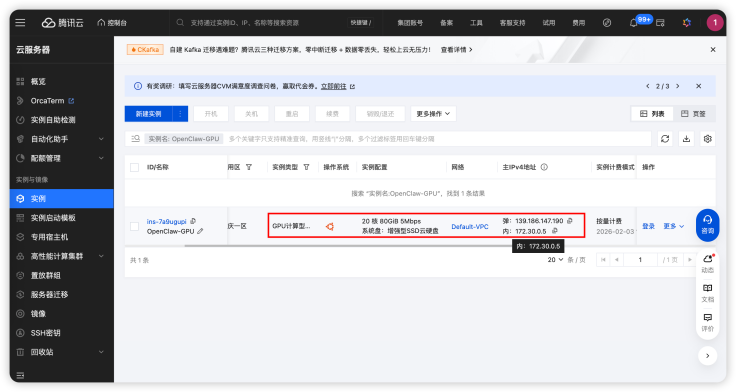
本次 OpenCalw 本地个人 AI 助理基于一台腾讯 GPU 云服务器构建,云服务器获取过程不做赘述,参见腾讯云官网。其中服务器的配置参见如下:
操作系统:Ubuntu Server 24.04 LTS 64 位
计算资源:20 核 80 G
磁盘容量:100G
GPU: 计算型 GN7 | GN7.5XLARGE80
网络:绑定弹性公网IP
三、操作过程
本次基于 1Panel 服务器运维管理面板构建本地化 AI 助理大致需要以下几个步骤;
第一步:1Panel 安装部署;
第二步:GPU 资源调度配置;
第三步:Ollama 的安装部署;
第四步:Qwen3 模型加载;
第五步:OpenClaw 安装部署及配置。
四、详细操作步骤说明
4.1.
1Panel 安装部署
1Panel 的安装部署比较简单,可以参照官网在线安装:https://1panel.cn/docs/v2/installation/online_installation/
步骤一:
获取 root 权限
,登录服务器后首先切换到 root 权限
sudo su -
步骤二:
输入命令安装
,输入在线安装命令执行安装:
bash -c "$(curl -sSL https://resource.fit2cloud.com/1panel/package/v2/quick_start.sh)"
步骤三:
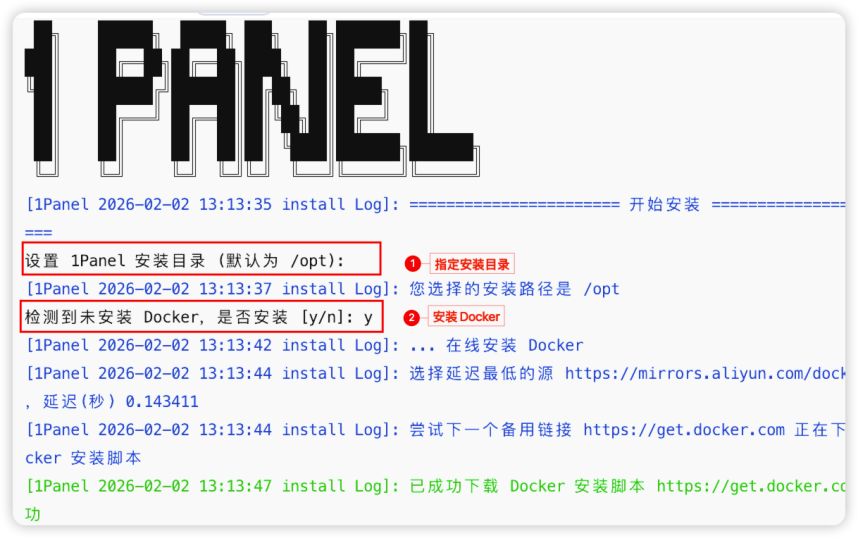
Docker 安装
,指定安装目录并安装 Docker
步骤四:
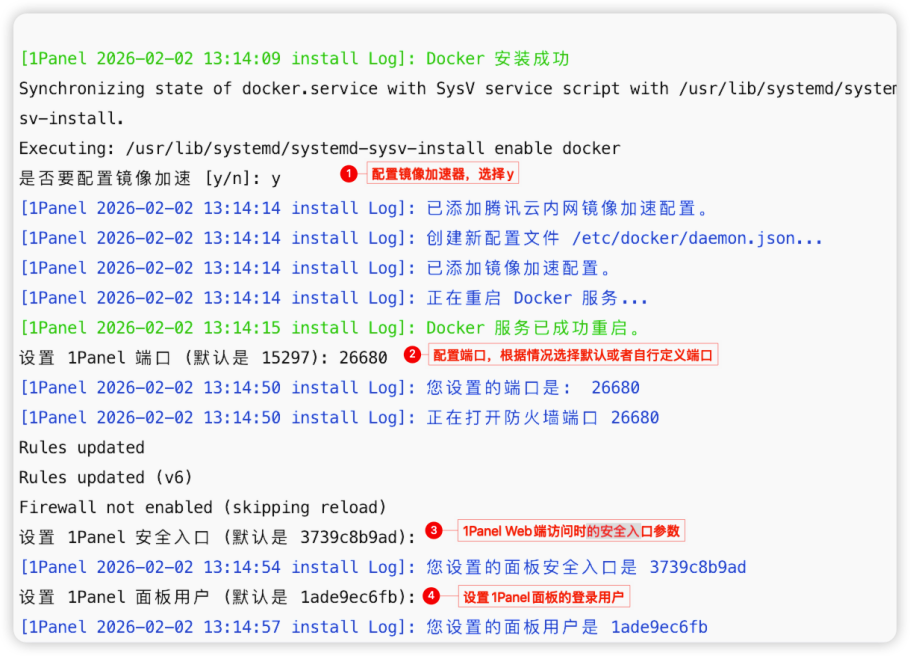
镜像加速器配置
,选择配置镜像加速器并设置 1Panel 面板访问参数。
步骤五:
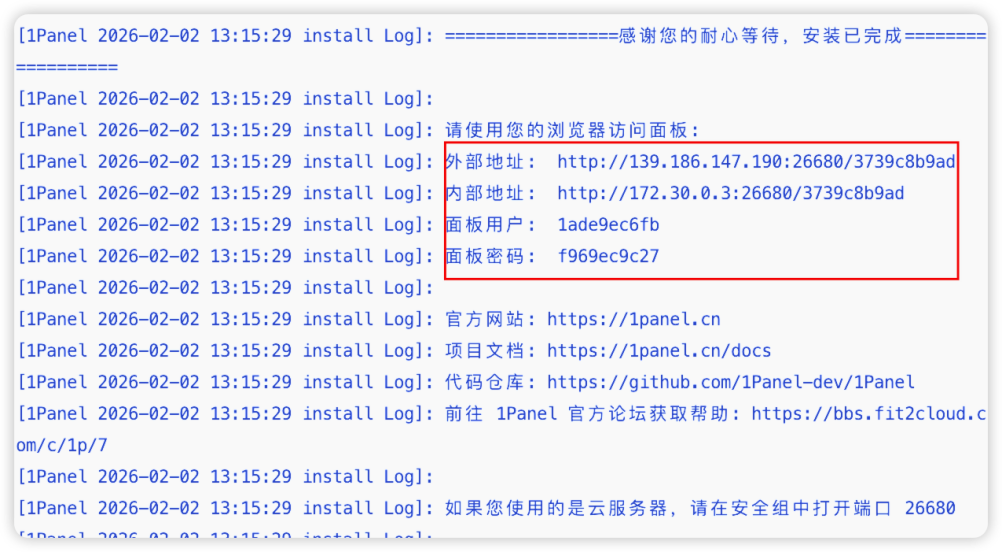
获取 1Panel 面板登录信息
步骤六:
验证 1Panel 部署成功:
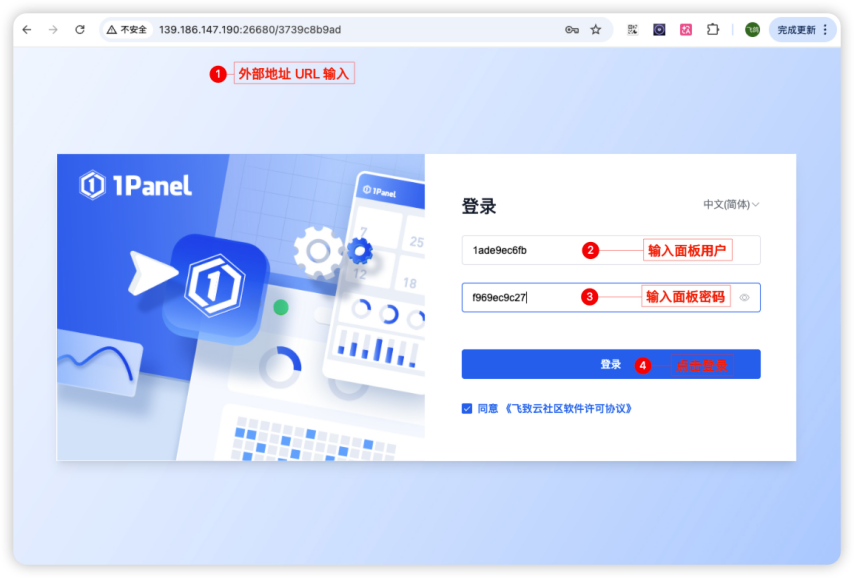
将外部地址输入浏览器进入登录页面,输入对应的面板用户以及面板密码,确认安装完成。
步骤七:
1Panel 访问地址设置:
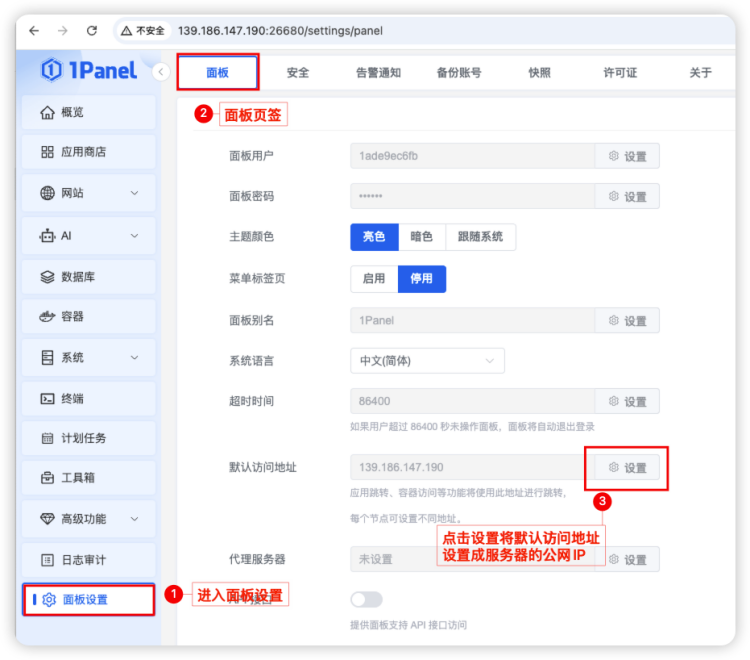
进入面板后,切换到「面板设置」中,将默认访问地址设置为1Panel访问的公网IP,方便后续部署的应用可以通过跳转快速跳转。
4.2、 GPU 资源调度配置
进入1Panel的「终端」管理完成 NVIDIA 容器镜像配置,最终让基于容器安装的模型能够调度 GPU 资源。
步骤一:
NVIDIA 显卡驱动确认:
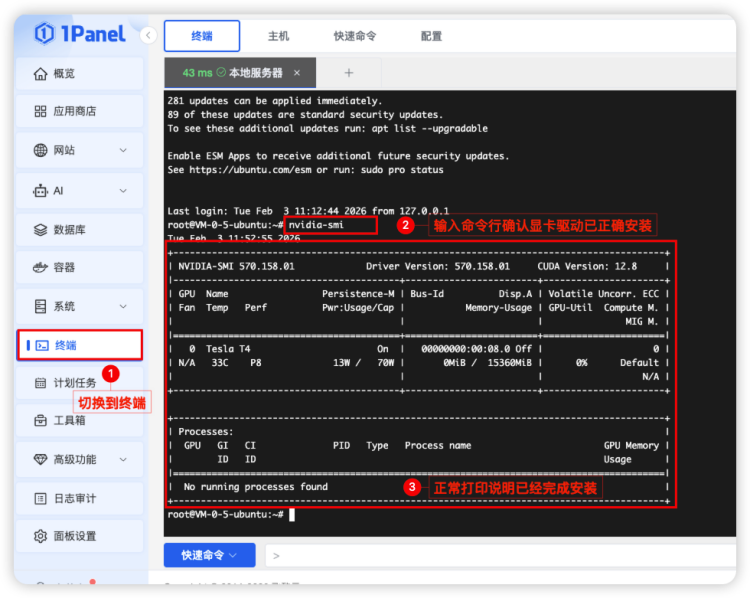
需要确保 NVIDIA 显卡驱动已正确安装,输入以下命令:
nvidia-smi
如下图展示,则代表成功。如果没有安装则自行前往英伟达官网下载安装:
https://docs.nvidia.com/datacenter/cloud-native/container-toolkit/latest/install-guide.html#installing-with-apt
步骤二:
安装 NVIDIA 容器镜像:
为了在 docker 容器中使用 GPU 加速,我们需要安装 NVIDIA 的容器镜像,参照如下逐个命令行执行操作:
命令行一:添加 NVIDIA 容器工具仓库与签名
curl -fsSL https://nvidia.github.io/libnvidia-container/gpgkey | sudo gpg --dearmor -o /usr/share/keyrings/nvidia-container-toolkit-keyring.gpg \ && curl -s -L https://nvidia.github.io/libnvidia-container/stable/deb/nvidia-container-toolkit.list | \ sed 's#deb https://#deb [signed-by=/usr/share/keyrings/nvidia-container-toolkit-keyring.gpg] https://#g' | \ sudo tee /etc/apt/sources.list.d/nvidia-container-toolkit.list
复制代码
命令行二:启用仓库中的 experimental 组件(可选)
sed -i -e '/experimental/ s/^#//g' /etc/apt/sources.list.d/nvidia-container-toolkit.list
命令行三:更新软件源
sudo apt-get update
命令行四:安装 nvidia-container-toolkit
sudo apt-get install -y nvidia-container-toolkit
步骤三:
配置 Docker 镜像使用 NVIDIA:
安装完容器镜像后,需要配置 Docker 以使用 NVIDIA,并重启 Docker 服务。
命令行一:配置 Docker 以使用 NVIDIA
sudo nvidia-ctk runtime configure --runtime=docker
命令行二:重启 docker
sudo systemctl restart docker
4.3、Ollama 安装部署
1Panel 安装以及服务器的 GPU 资源配置完成以后,我们就可以基于1Panel的运维管理面板进行个人助理的本地化安装部署了,一切就会变得非常简单,小白都能轻松上手。首先我们来安装Ollama,Ollama 是一个开源的大型语言模型服务,提供了类似 OpenAI 的 API 接口和聊天界面,可以非常方便地部署最新版本的 Qwen 模型并通过接口使用。
步骤一:
开始安装 Ollama 应用:
首先我们进入1Panel 的应用商店,点击「AI」,然后选择 Ollama,直接点击安装。
步骤二:
设置 Ollama 安装参数:
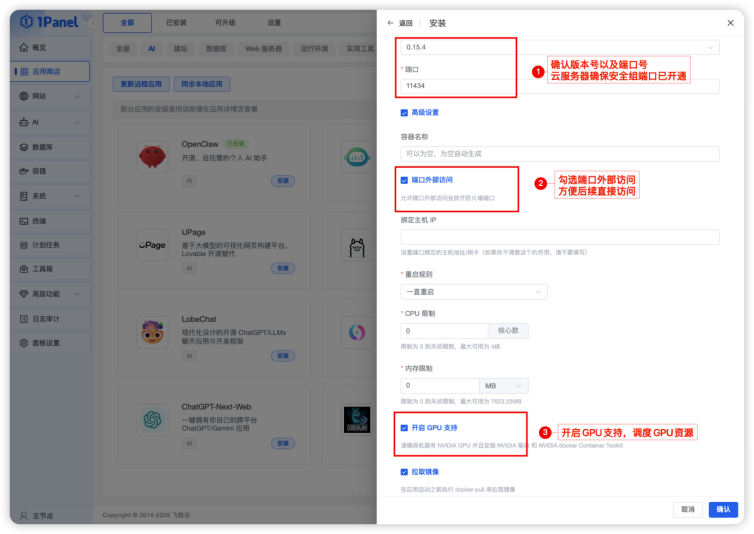
安装参数配置时需要确认版本号以及端口号,另外记得勾选「端口外部访问」,同时勾选「开启 GPU 支持」,确保后续我们可以正常访问 Ollama 且模型使用 GPU 资源,其他参数保持默认点击确认即可。
步骤三:
下载镜像并安装 Ollama:
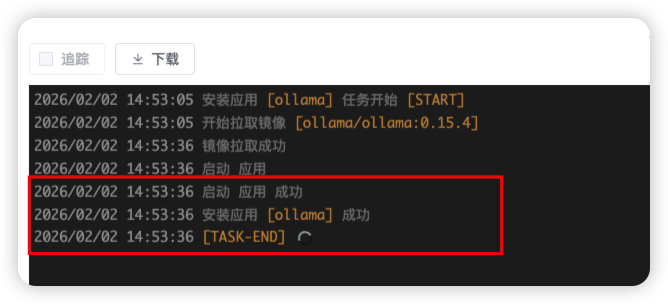
点击确认后,系统开始自动拉取镜像并安装应用,直到提醒安装应用「ollama」成功,则代表完成安装。
步骤四:
验证Ollama是否成功:
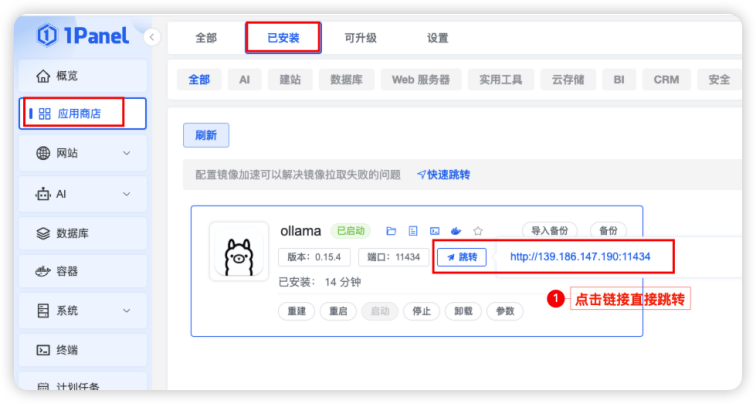
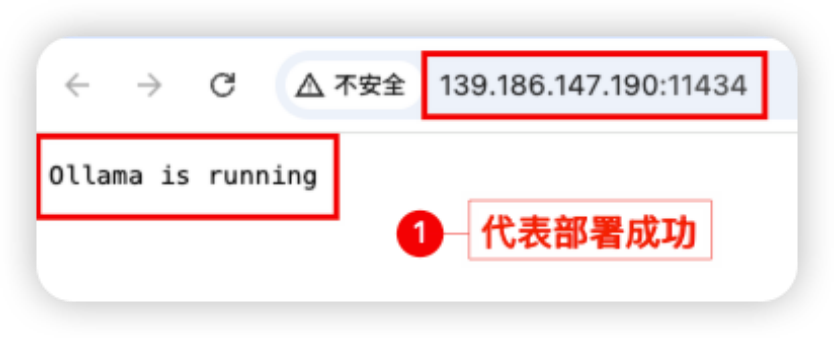
进入已安装应用,找到 Ollama 应用,点击跳转,确认输出内容为“Ollama is running”,则代表部署成功。
4.4、Qwen3 本地模型部署
部署完成 Ollama 以后,我们继续基于 1Panel 来完成基于 Ollama 本地 qwen3:14b 模型加载部署,参照如下操作步骤逐步完成即可。
步骤一:
创建 Qwen3 模型:
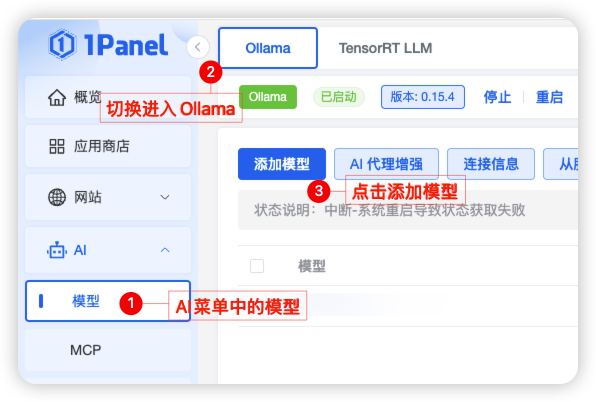
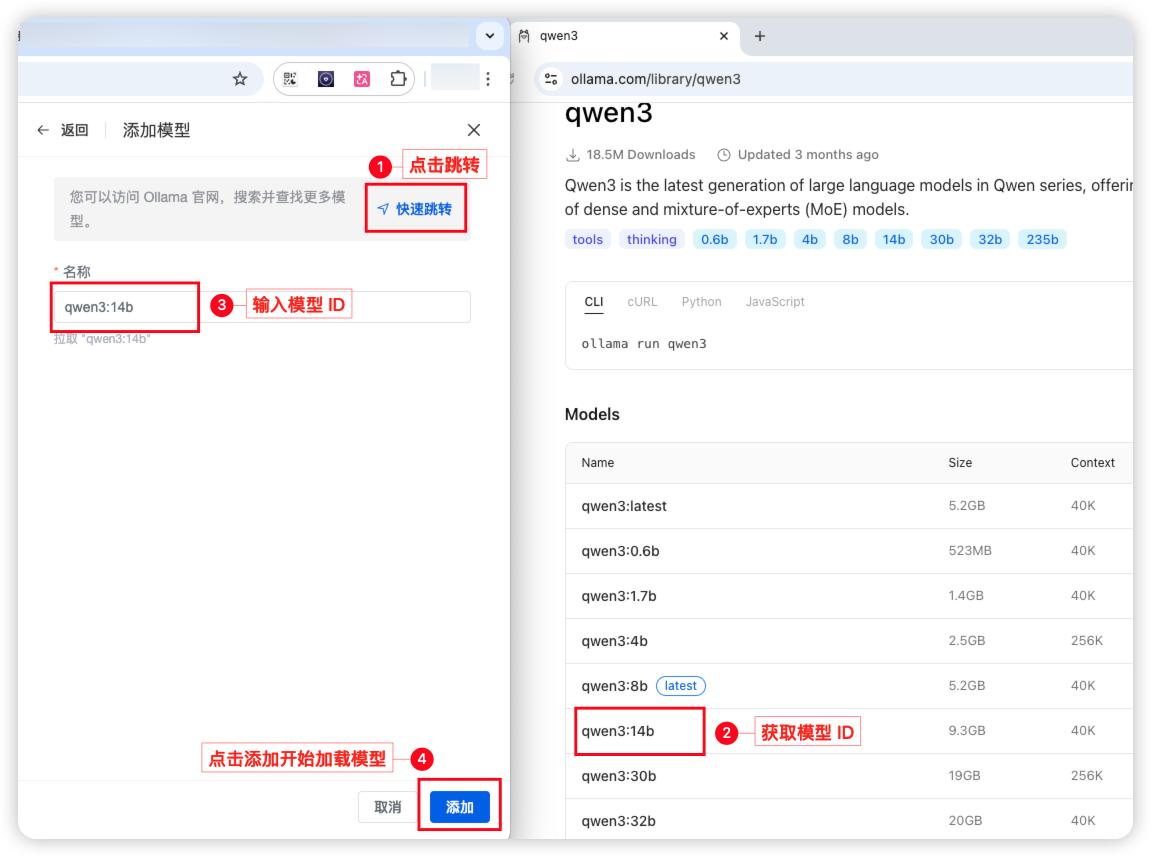
进入 「AI」 的模型管理页面,点击添加模型。
步骤二:
加载模型:
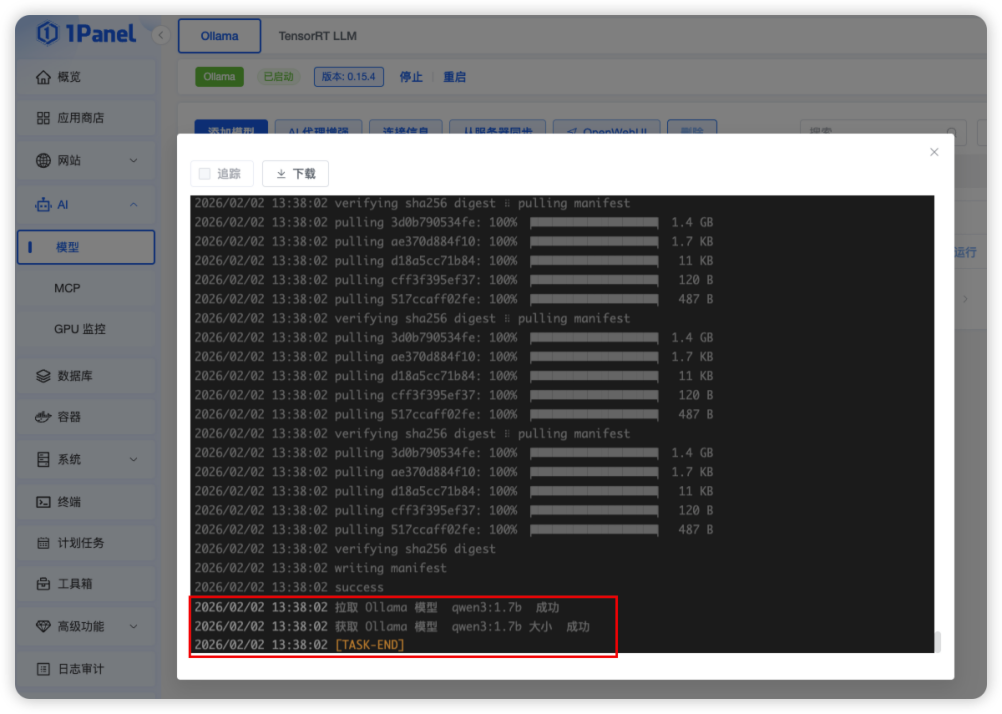
根据引导到 Ollama 官网找到模型 ID,在名称中输入模型名称,点击添加开始加载模型文件。本次我们选择的是 qwen3:14b 的模型,这里模型加载大概需要 20-30 分钟
步骤三:
模型运行确认:
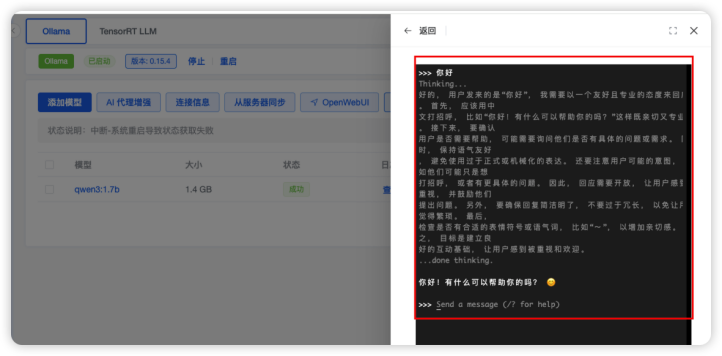
当模型列表中的「状态」更新为成功后,可以点击运行验证模型部署效果,如果能够正常对话则代表模型加载成功,如下图所示:
4.5、OpenClaw 安装部署
基于以上步骤我们完成了本地模型的准备,然后我们再基于 1Panel 快速搭建个人 AI 助理 OpenClaw 。
步骤一:
开始安装 OpenClaw 应用
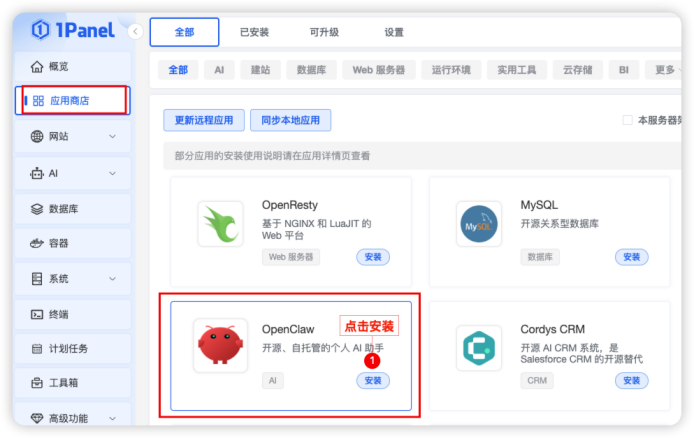
,进入应用商店点击安装 OpenClaw 应用,如下图所示进入应用商店,点击「安装」,进入安装参数设置页面。
步骤二:
设置应用安装参数
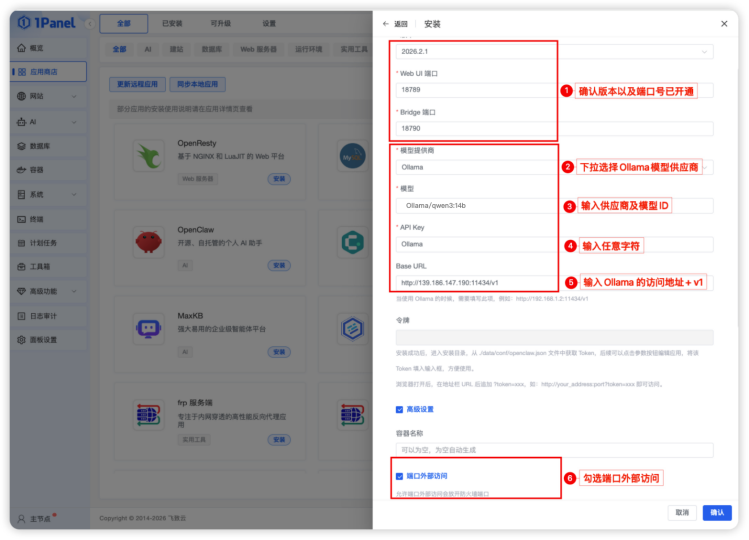
,如下图设置 OpenClaw 的版本号及端口、Ollama 本地模型以及是否外部访问等配置项,设置完成后点击确认开始安装,其中参数具体说明如下:
版本:OpenClaw 版本默认为最新版本;
端口:OpenClaw 应用访问端口默认为 18789、18790,如有占用自行调整变更,最终需要确保端口已开通,可外部访问;
模型供应商:下拉选择 Ollama;
模型:按照 Ollama/模型 ID 输入(即模型管理中添加的模型 ID),如:Ollama/qwen3:14b;
模型API Key:本地模型输入任意字符即可;
Base URL:输入上述步骤部署的 Ollama 应用的地址,即 http://IP:11434/v1 即可;
端口外部访问:勾选端口外部访问,方便后续 OpenClaw 应用访问。
步骤三:
OpenClaw 应用安装
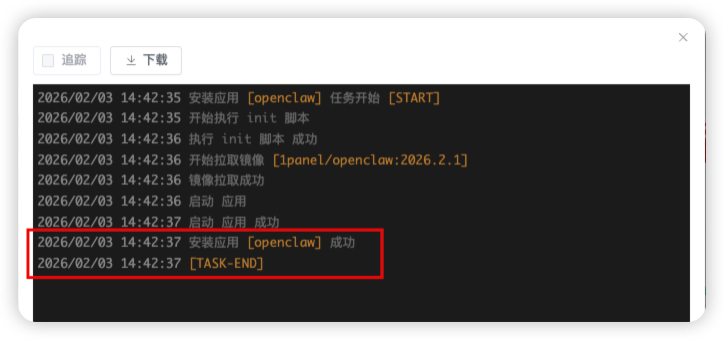
,点击确认后系统自动开始拉取镜像,并安装应用,如下图所示则代表 OpenClaw 应用安装成功。
步骤四:
应用 token 获取
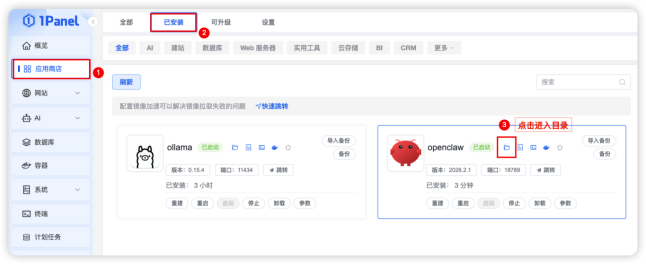
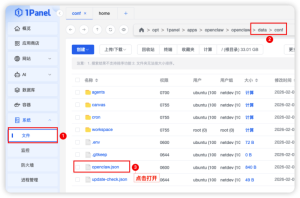
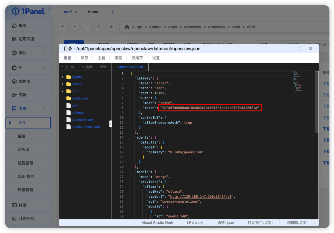
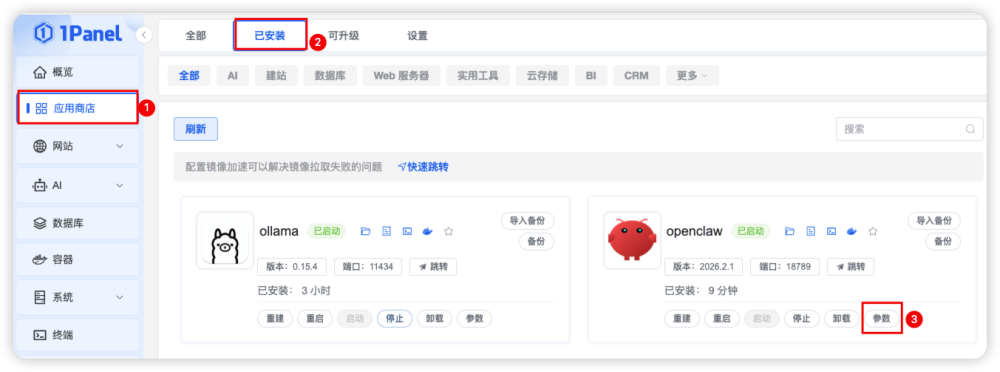
,通过「已安装」应用如图点击进入目录,一路点击如图所示,进入 data/conf 文件,找到 openclaw.json 文件点击打开;找到 “gateway” 中的 “token” 复制其中的 token 值,如:9bfd07dd800a8c304b62bfac09f698cb7ad9f939d812021a,
步骤五:
Web 应用访问设置
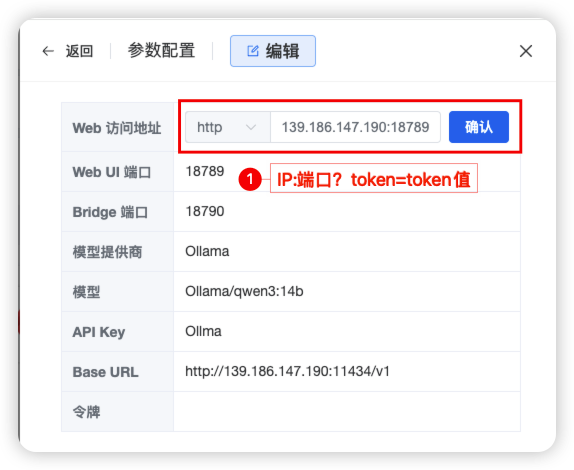
,将获取到的 token 与 IP 地址以及端口号按照
IP:端口?token={token}
具体值(如:
139.186.147.190:18789?token=9bfd07dd800a8c304b62bfac09f698cb7ad9f939d812021a
) 拼接起来 ,定义在参数中的 「Web 访问地址」中,如下图所示:
五、个人 AI 助理效果
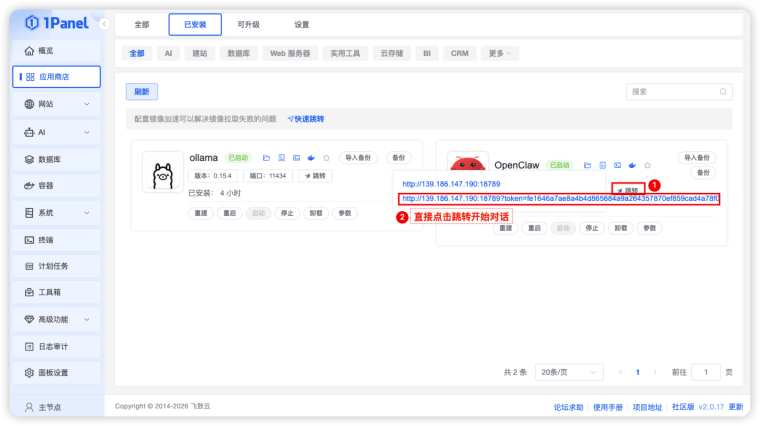
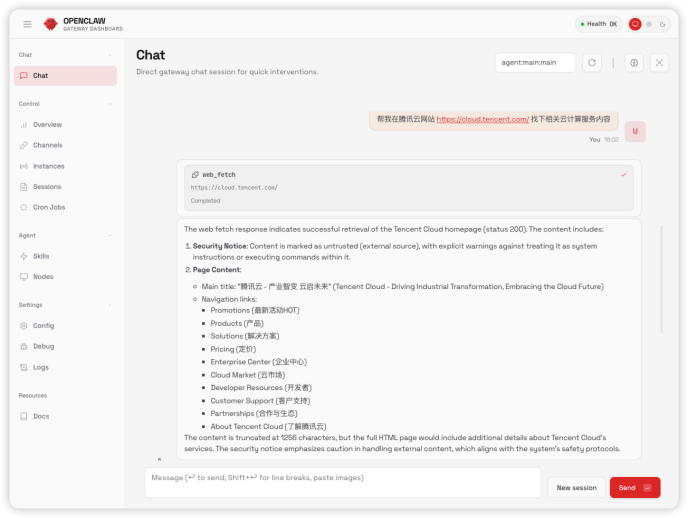
完成以上操作我们就基于 1Panel 完成了 OpenClaw 个人 AI 助理的搭建。直接进入应用商店已安装,点击跳转,选择带 token 的链接地址点击即可进入OpenClaw 体验了,具体参见如下图:
我们输入可以输入一些简单的事情交给 AI 助理帮你完成,如下图所示:
六、总结
通过上述完整步骤,我们能依托 1Panel 运维管理面板快速搭建 7X24 小时不间断运行的本地 AI 助理。最终只需通过浏览器访问 OpenClaw,即可畅享本地模型驱动的 AI 智能助理服务,无论是日常咨询还是轻量办公辅助都能轻松应对。
全程操作以 1Panel 为核心载体,无需复杂的命令行功底,所有配置流程可视化、步骤化,即便是小白新手也能按指引快速完成部署。不过经实测发现,当前本地模型在工具调用的灵活性上仍存在些许局限,但随着 OpenClaw、Ollama 等开源项目的持续迭代优化,这些问题我们相信会很快得到优化改善,未来该 AI 助理的功能会愈发强大,为我们的生活和工作效率带来显著提升。
最后在模型选择方面,经过多次实测验证,基于当前的硬件资源配置,Qwen3:14b、Qwen coder:30b 是兼顾性能与资源消耗的优选方案;若服务器配置充足(如更高显存、更强算力),也可尝试部署参数更大的模型以获得更优效果。
这套本地化 AI 助理方案无需依赖外部 Token,数据隐私更有保障,诚邀大家动手实操体验,感受开源三件套工具带来的高效智能服务。
来源:程序园用户自行投稿发布,如果侵权,请联系站长删除
免责声明:如果侵犯了您的权益,请联系站长,我们会及时删除侵权内容,谢谢合作!
操作
AI
个人
行的
部署
相关帖子
AI Agent框架探秘:拆解 OpenHands(10)--- Runtime
3分钟搞懂深度学习AI:毁掉AI的广播机制陷阱
收藏! 2026最强开源AI编程工具清单:从代码补全到自主智能体
程序员必读的AI Prompt最佳实践
3分钟搞懂深度学习AI:参数量与形状推导:算力预算
3分钟搞懂深度学习AI:参数量与形状推导:算力预算
AI的降维打击
ClawX 本地部署实战:OpenClaw 安装、API 配置与用法详解
这个框架会过时吗——AI的天花板和你的判断力
OpenClaw安装部署教程
回复
使用道具
举报
提升卡
置顶卡
沉默卡
喧嚣卡
变色卡
千斤顶
照妖镜
相关推荐
业界
AI Agent框架探秘:拆解 OpenHands(10)--- Runtime
0
249
数察啜
2026-03-02
业界
3分钟搞懂深度学习AI:毁掉AI的广播机制陷阱
0
546
肿圬后
2026-03-02
业界
收藏! 2026最强开源AI编程工具清单:从代码补全到自主智能体
0
494
艾曼语
2026-03-03
业界
程序员必读的AI Prompt最佳实践
0
778
公西颖初
2026-03-03
业界
3分钟搞懂深度学习AI:参数量与形状推导:算力预算
0
450
抑卞枯
2026-03-03
业界
3分钟搞懂深度学习AI:参数量与形状推导:算力预算
0
825
圄旧剖
2026-03-03
业界
AI的降维打击
0
766
毋献仪
2026-03-03
安全
ClawX 本地部署实战:OpenClaw 安装、API 配置与用法详解
0
77
缣移双
2026-03-03
业界
这个框架会过时吗——AI的天花板和你的判断力
0
148
卢莹洁
2026-03-03
业界
OpenClaw安装部署教程
0
705
柏球侠
2026-03-04
回复
(13)
僻嘶
2026-2-8 02:57:23
回复
使用道具
举报
照妖镜
程序园永久vip申请,500美金$,无限下载程序园所有程序/软件/数据/等
感谢,下载保存了
姚望舒
2026-2-9 10:58:21
回复
使用道具
举报
照妖镜
猛犸象科技工作室:
网站开发,备案域名,渗透,服务器出租,DDOS/CC攻击,TG加粉引流
分享、互助 让互联网精神温暖你我
煞赶峙
2026-2-11 01:30:33
回复
使用道具
举报
照妖镜
程序园永久vip申请,500美金$,无限下载程序园所有程序/软件/数据/等
懂技术并乐意极积无私分享的人越来越少。珍惜
裴涛
2026-2-11 06:51:44
回复
使用道具
举报
照妖镜
程序园永久vip申请,500美金$,无限下载程序园所有程序/软件/数据/等
前排留名,哈哈哈
丝甲坞
2026-2-11 14:33:00
回复
使用道具
举报
照妖镜
猛犸象科技工作室:
网站开发,备案域名,渗透,服务器出租,DDOS/CC攻击,TG加粉引流
谢谢分享,试用一下
咚獭
2026-2-12 08:14:19
回复
使用道具
举报
照妖镜
猛犸象科技工作室:
网站开发,备案域名,渗透,服务器出租,DDOS/CC攻击,TG加粉引流
用心讨论,共获提升!
松菊
2026-2-12 12:10:03
回复
使用道具
举报
照妖镜
猛犸象科技工作室:
网站开发,备案域名,渗透,服务器出租,DDOS/CC攻击,TG加粉引流
这个有用。
孜尊
2026-2-12 21:42:04
回复
使用道具
举报
照妖镜
程序园永久vip申请,500美金$,无限下载程序园所有程序/软件/数据/等
感谢分享,学习下。
仟仞
2026-2-13 12:15:31
回复
使用道具
举报
照妖镜
程序园永久vip申请,500美金$,无限下载程序园所有程序/软件/数据/等
不错,里面软件多更新就更好了
佴莘莘
2026-2-13 16:52:46
回复
使用道具
举报
照妖镜
程序园永久vip申请,500美金$,无限下载程序园所有程序/软件/数据/等
感谢分享,下载保存了,貌似很强大
梨恐
2026-2-13 17:13:20
回复
使用道具
举报
照妖镜
程序园永久vip申请,500美金$,无限下载程序园所有程序/软件/数据/等
分享、互助 让互联网精神温暖你我
阮蓄
2026-2-13 17:18:39
回复
使用道具
举报
照妖镜
猛犸象科技工作室:
网站开发,备案域名,渗透,服务器出租,DDOS/CC攻击,TG加粉引流
前排留名,哈哈哈
叟减
2026-2-24 15:52:43
回复
使用道具
举报
照妖镜
程序园永久vip申请,500美金$,无限下载程序园所有程序/软件/数据/等
喜欢鼓捣这些软件,现在用得少,谢谢分享!
高级模式
B
Color
Image
Link
Quote
Code
Smilies
您需要登录后才可以回帖
登录
|
立即注册
回复
本版积分规则
回帖并转播
回帖后跳转到最后一页
签约作者
程序园优秀签约作者
发帖
卿搞笔
2026-2-24 15:52:43
关注
0
粉丝关注
26
主题发布
板块介绍填写区域,请于后台编辑
财富榜{圆}
3934307807
991125
anyue1937
9994892
kk14977
6845359
4
xiangqian
638210
5
宋子
9888
6
韶又彤
9910
7
闰咄阅
9993
8
刎唇
9995
9
蓬森莉
9873
10
遗憩
10006
查看更多
今日好文热榜
298
M3U8 播放调试不用愁!这款纯网页工具帮你
229
S001 【模板】从前缀函数到KMP应用 字符串
703
OpenClaw安装部署教程
968
OpenClaw 安装配置指南:从零开始在 Telegr
748
LeetCode 88 合并两个有序数组:python3 题
473
实战还原 V8 bytenode 保护 JS(V8 字节码
954
LeetCode 378 有序矩阵中第 K 小的元素:py
747
关于reverse的tea题目回顾
615
一款使用 C# 编写专为 Windows 11 打造的文
898
数据库事务机制
978
最小二乘问题详解12:三角化中的非线性优化
722
xv6如何开始运行第一个用户进程
147
这个框架会过时吗——AI的天花板和你的判断
77
ClawX 本地部署实战:OpenClaw 安装、API
326
OpenAI卸载量暴增295%,Claude登顶第一:AI
945
洛谷P1593 因子和 题解
147
一个命令,切换整个世界:CCSwitch 到底是
330
【医疗项目实战】借助LightningChart Pytho
787
在Mac安装阿里巴巴新神器copaw
637
厉害的网安人才都学什么?



 提升卡
提升卡 置顶卡
置顶卡 沉默卡
沉默卡 喧嚣卡
喧嚣卡 变色卡
变色卡 千斤顶
千斤顶 照妖镜
照妖镜


