概述
本指南将帮助您快速搭建CodeSpirit(码灵)低代码框架的开发环境。CodeSpirit基于 .NET 10 和 Aspire 13.0 构建,通过简单的几个步骤即可启动完整的开发环境。
最后更新: 2025年12月22日
框架版本: v2.0.0
快速开始
前置要求
- 操作系统: Windows 10/11, macOS 12+, 或 Linux (Ubuntu 20.04+)
- CPU: Intel i5 或 AMD Ryzen 5 及以上(推荐i7/Ryzen 7)
- 内存: 16GB RAM(推荐32GB)
- 存储: 至少20GB可用空间(SSD推荐)
注意: CodeSpirit默认使用GreptimeDB进行审计日志存储和搜索。Elasticsearch为可选组件,如需使用请参考相关配置文档。
1. 安装 .NET 10 SDK
Windows
- # 使用 winget 安装
- winget install Microsoft.DotNet.SDK.10
- # 或下载安装包
- # https://dotnet.microsoft.com/download/dotnet/10.0
- # 使用 Homebrew
- brew install --cask dotnet-sdk
- # 或下载安装包
- # https://dotnet.microsoft.com/download/dotnet/10.0
- # 添加微软包源
- wget https://packages.microsoft.com/config/ubuntu/22.04/packages-microsoft-prod.deb -O packages-microsoft-prod.deb
- sudo dpkg -i packages-microsoft-prod.deb
- sudo apt-get update
- sudo apt-get install -y dotnet-sdk-10.0
- dotnet --version
- # 应显示 10.x.x
Visual Studio 2026 (推荐)
- 下载地址: https://visualstudio.microsoft.com/vs/
- 选择工作负载:ASP.NET 和 Web 开发
或者 Visual Studio Code
- # Windows
- winget install Microsoft.VisualStudioCode
- # macOS
- brew install --cask visual-studio-code
- # Linux
- sudo snap install code --classic
- code --install-extension ms-dotnettools.csharp
- code --install-extension ms-dotnettools.vscode-dotnet-runtime
- 下载地址: https://www.docker.com/products/docker-desktop
- 安装后启动Docker Desktop
验证安装:项目启动
1. 克隆项目
- git clone https://gitee.com/magicodes/code-spirit.git
- cd code-spirit
CodeSpirit使用Aspire自动管理所有依赖服务,无需手动启动Docker容器:- # Aspire会自动启动以下服务:
- # - MySQL/SQL Server (根据配置选择,端口: 3306/1433)
- # - Redis (端口: 6380)
- # - RabbitMQ (端口: 5672, 管理界面: 15672)
- # - GreptimeDB (端口: 4000/4001)
- # - Seq日志服务 (端口: 5341)
服务说明:
- MySQL/SQL Server: 主数据库存储(根据DatabaseType配置选择)
- Redis: 缓存和会话存储(端口: 6380)
- RabbitMQ: 消息队列服务(管理界面端口: 15672)
- GreptimeDB: 时序数据库,用于审计日志存储(HTTP端口: 4000, gRPC端口: 4001)
- Seq: 结构化日志服务(端口: 5341)
3. 运行项目
使用.NET Aspire(推荐)
- # 进入AppHost项目目录
- cd Src/CodeSpirit.AppHost
- # 运行Aspire应用
- dotnet run
启动后访问:
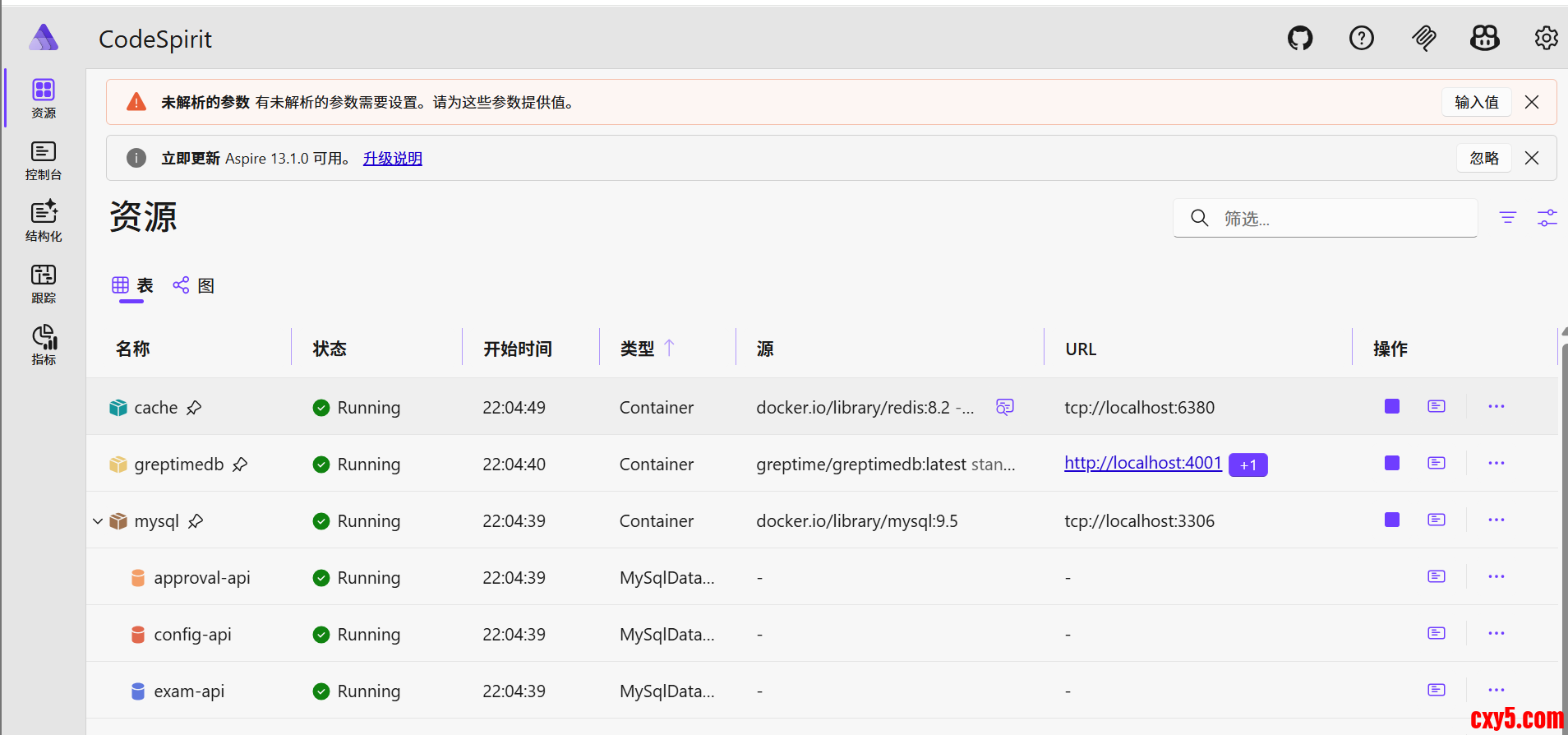
- Aspire Dashboard: http://localhost:17109(自动打开)
- Web应用: https://localhost:7120(启动后显示具体端口)
注意:
- 实际端口号可能因系统配置而异,请查看Aspire Dashboard获取准确的端口信息。
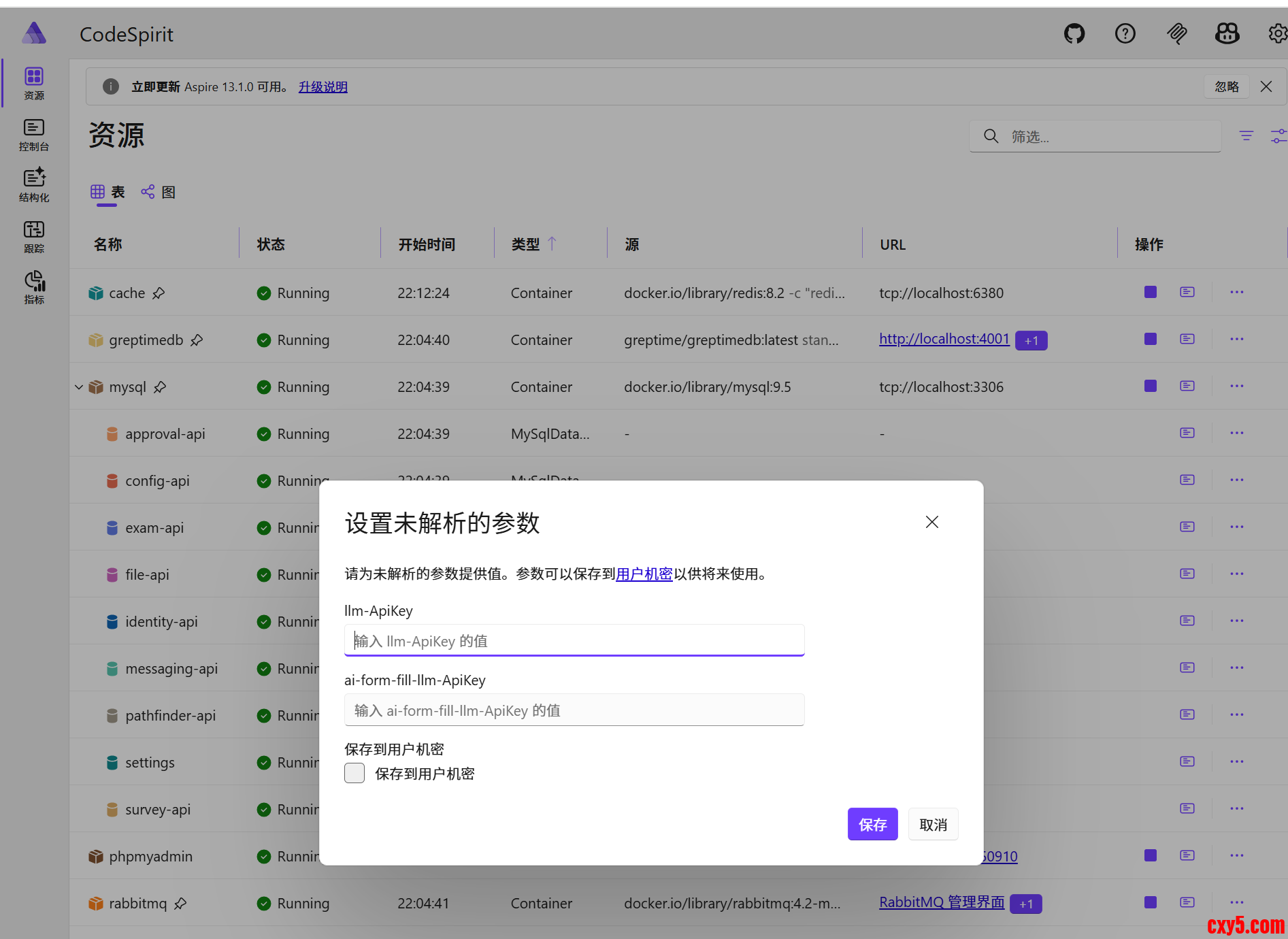
- 如何登录页没有正常呈现,请按照下面的必填参数配置进行配置。
或者使用Visual Studio
- 打开 CodeSpirit.sln
- 设置 CodeSpirit.AppHost 为启动项目
- 按 F5 运行
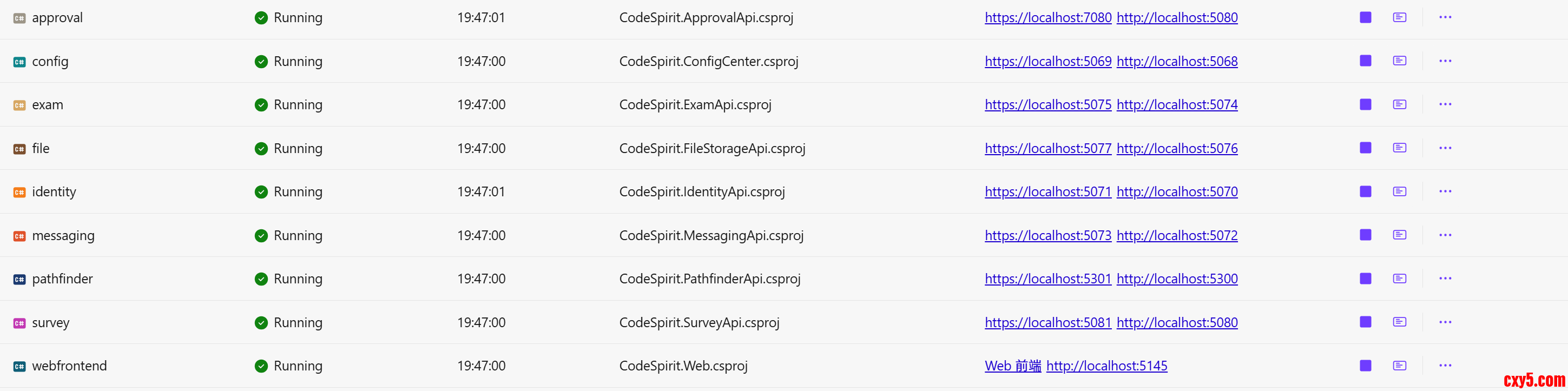
注意,需确保以下服务均正常启动:
项目结构
CodeSpirit采用Clean Architecture设计,项目结构如下:- CodeSpirit/
- ├── Src/
- │ ├── ApiServices/ # API服务(解决方案文件夹)
- │ │ ├── CodeSpirit.IdentityApi/ # 身份认证API
- │ │ ├── CodeSpirit.ExamApi/ # 考试系统API
- │ │ ├── CodeSpirit.MessagingApi/ # 消息服务API
- │ │ ├── CodeSpirit.ConfigCenter/ # 配置中心API
- │ │ ├── CodeSpirit.FileStorageApi/ # 文件存储API
- │ │ ├── CodeSpirit.SurveyApi/ # 问卷调查API
- │ │ ├── CodeSpirit.ApprovalApi/ # 审批工作流API
- │ │ ├── CodeSpirit.PathfinderApi/ # AI目标管理API
- │ │ └── CodeSpirit.AiCardsApi/ # AI卡片API
- │ ├── Components/ # 组件库
- │ │ ├── CodeSpirit.Aggregator/ # 聚合器组件
- │ │ ├── CodeSpirit.AiFormFill/ # AI表单智能填充组件
- │ │ ├── CodeSpirit.Amis/ # UI生成引擎
- │ │ ├── CodeSpirit.Authorization/ # 权限组件
- │ │ ├── CodeSpirit.Audit/ # 审计组件
- │ │ ├── CodeSpirit.Caching/ # 分布式缓存组件
- │ │ ├── CodeSpirit.Charts/ # 智能图表组件
- │ │ ├── CodeSpirit.ConfigCenter.Client/ # 配置中心客户端
- │ │ ├── CodeSpirit.LLM/ # 大语言模型组件
- │ │ ├── CodeSpirit.Messaging/ # 消息队列组件
- │ │ ├── CodeSpirit.MultiTenant/ # 多租户组件
- │ │ ├── CodeSpirit.Navigation/ # 导航组件
- │ │ ├── CodeSpirit.PdfGeneration/ # PDF生成组件
- │ │ ├── CodeSpirit.ScheduledTasks/ # 定时任务组件
- │ │ ├── CodeSpirit.Settings/ # 设置管理组件
- │ │ ├── CodeSpirit.Shared/ # 组件共享库
- │ │ └── CodeSpirit.UdlCards/ # UDL卡片组件
- │ ├── CodeSpirit.AppHost/ # Aspire应用宿主
- │ ├── CodeSpirit.Core/ # 核心定义
- │ ├── CodeSpirit.ServiceDefaults/ # 服务默认配置
- │ ├── CodeSpirit.Shared/ # 全局共享库
- │ └── CodeSpirit.Web/ # Web前端项目
- ├── Tests/ # 测试项目
- ├── Docs/ # 项目文档
- ├── k8s/ # Kubernetes部署文件
- └── CodeSpirit.sln # 解决方案文件
项目使用以下默认配置,由.NET Aspire自动管理:
数据库连接
- 数据库类型: 支持MySQL和SQL Server两种数据库(通过DatabaseType配置选择)
- MySQL: 端口3306,由Aspire自动配置
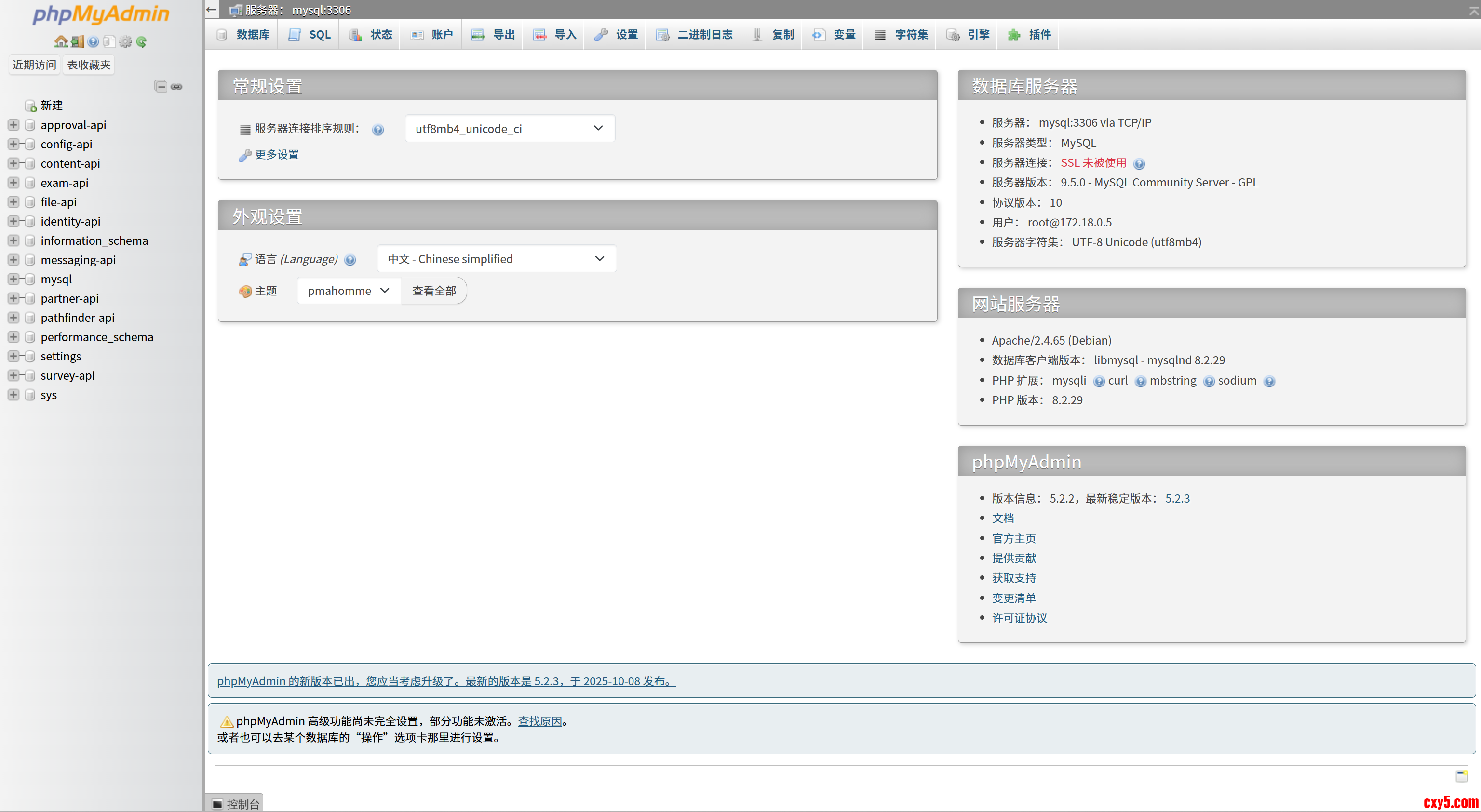
可以从资源面板访问管理UI(phpmyadmin):
- SQL Server: 端口1433,由Aspire自动配置
- 数据库: 自动创建和迁移
- 连接字符串: 由Aspire自动管理
缓存和消息队列
- Redis: localhost:6380(具体见管理UI)
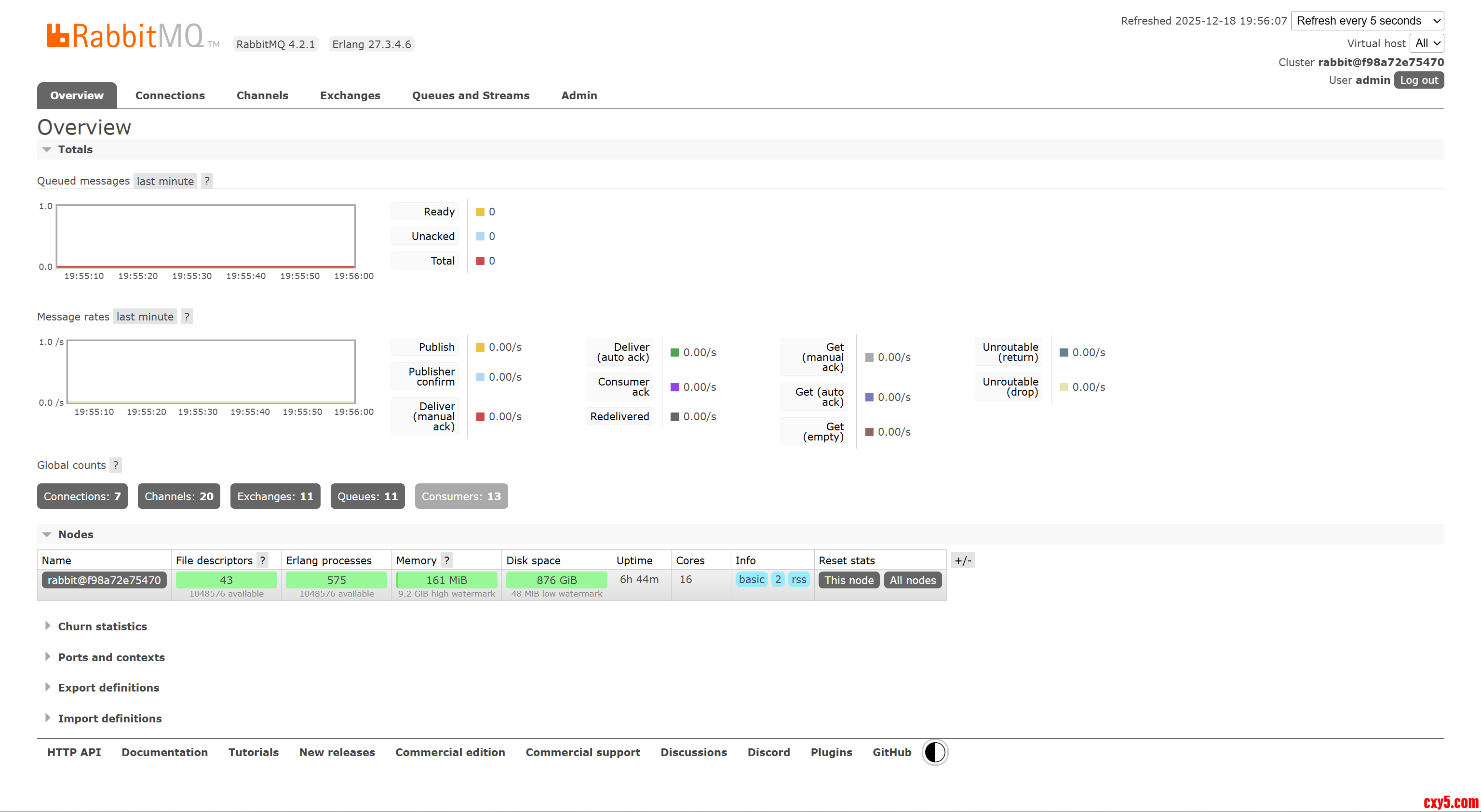
- RabbitMQ: localhost:5672 (管理界面: http://localhost:15672, 用户名/密码: admin/Password123)
其他服务端口
- GreptimeDB:
- HTTP端口: localhost:4000
- gRPC端口: localhost:4001
- 健康检查: http://localhost:4000/health
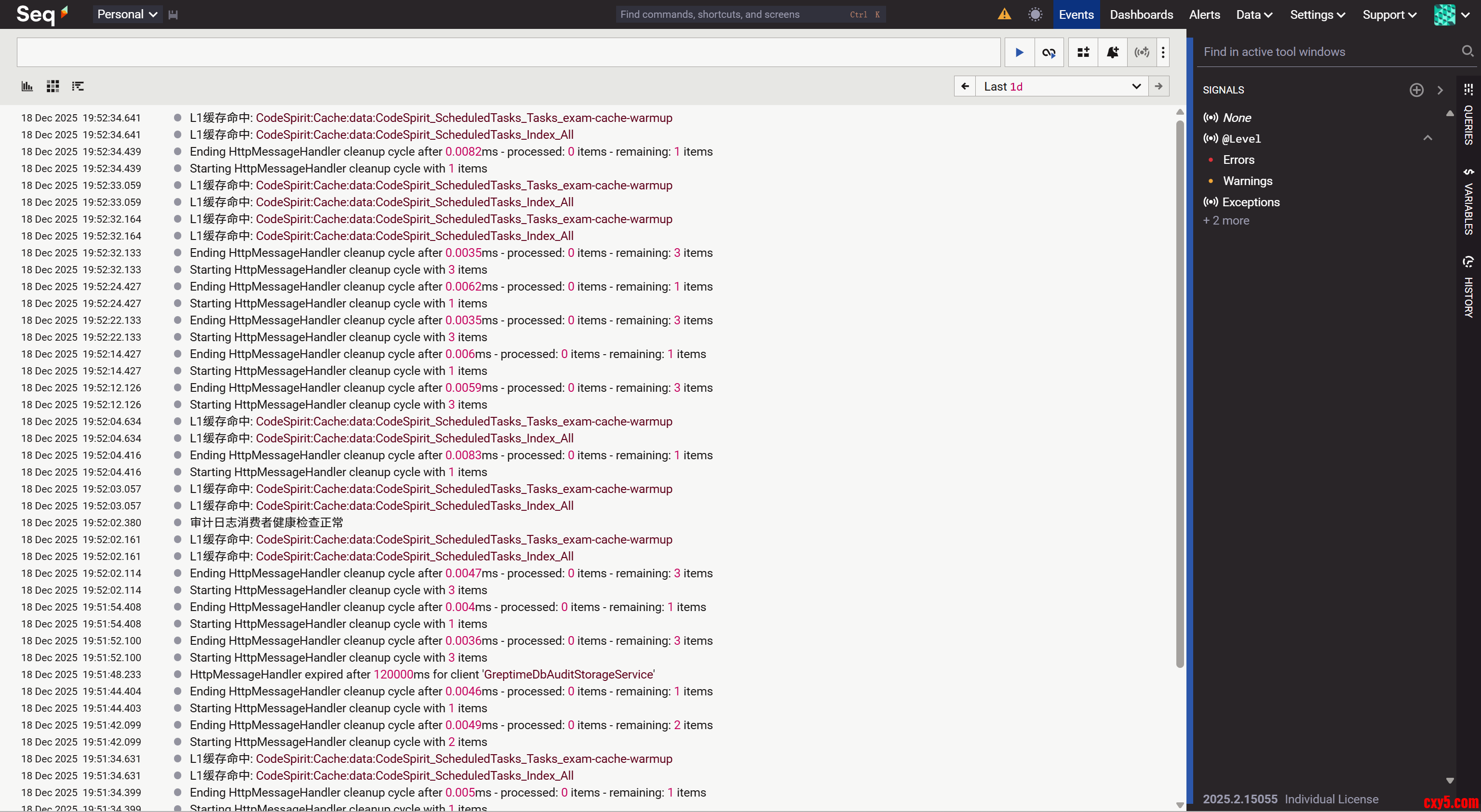
- Seq日志服务: localhost:5341(具体端口见资源面板)
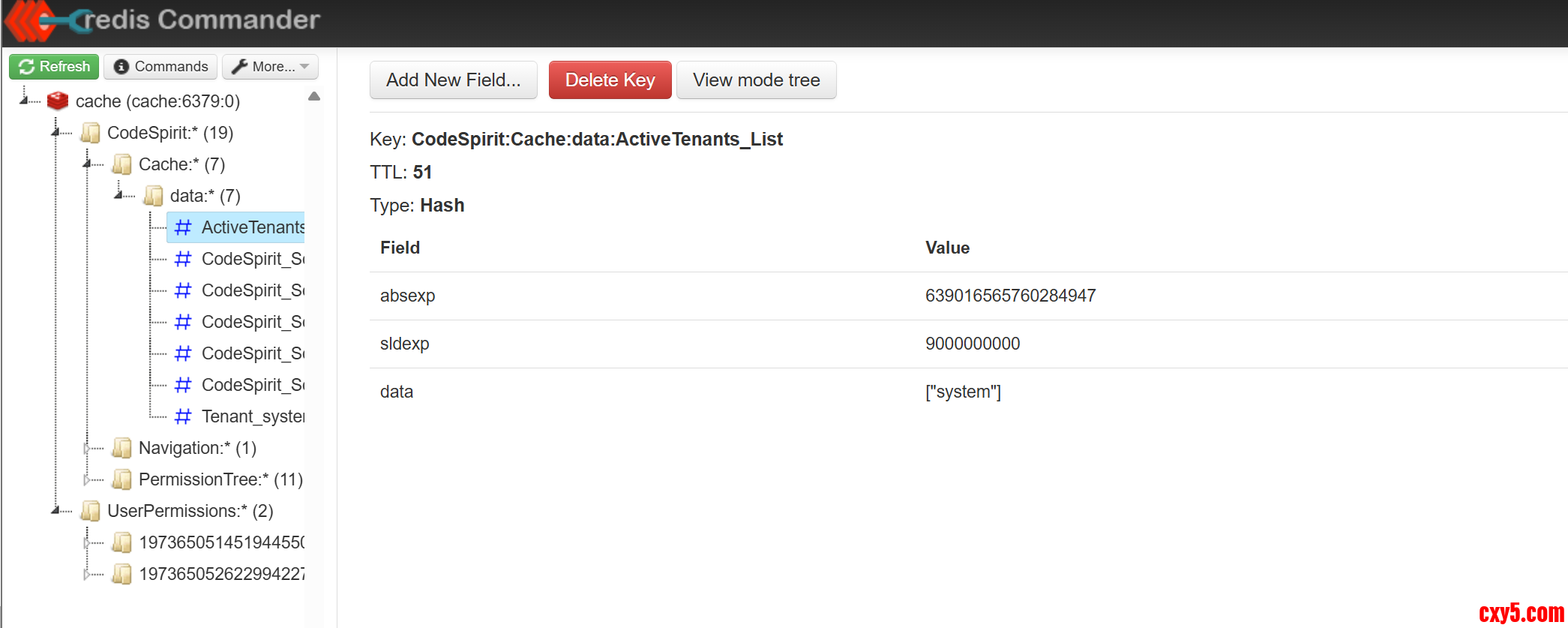
- Redis Commander: 通过Aspire Dashboard访问
必填参数配置
CodeSpirit 使用 .NET Aspire 的参数管理机制来配置敏感信息和环境相关参数。在首次启动前,您需要配置以下必填参数。提示UI如下:
参数配置方式
Aspire 支持两种参数配置方式,配置系统会按以下优先级读取(高优先级会覆盖低优先级):
- User Secrets(开发环境推荐,避免提交敏感信息到代码库)
- appsettings.json(开发环境备选方案)
提示: 对于敏感信息(如 API 密钥),强烈推荐使用 User Secrets,避免将密钥提交到代码库。
必填参数列表
LLM 配置参数
以下参数用于配置通用 LLM 服务(如 AI 卡片、智能审批等功能):
参数名称说明是否必填默认值llm-ApiKeyLLM API密钥✅ 必填无llm-ApiBaseUrlLLM API基础地址可选https://dashscope.aliyuncs.com/compatible-mode/v1llm-ModelNameLLM模型名称可选qwen-flashllm-TimeoutSeconds请求超时时间(秒)可选120llm-MaxTokens最大Token数可选2048llm-UseProxy是否使用代理可选falsellm-ProxyAddress代理地址可选空字符串AI表单填充 LLM 配置参数
以下参数用于配置 AI 表单智能填充功能:
参数名称说明是否必填默认值ai-form-fill-llm-ApiKeyAI表单填充LLM API密钥✅ 必填无ai-form-fill-llm-ApiBaseUrlAPI基础地址可选https://dashscope.aliyuncs.com/compatible-mode/v1ai-form-fill-llm-ModelName模型名称可选qwen3-max-previewai-form-fill-llm-DisableThinking禁用思考模式可选trueai-form-fill-llm-ResponseFormatType响应格式类型可选json_objectai-form-fill-llm-Temperature温度参数可选0.1ai-form-fill-llm-TopPTopP参数可选0.9ai-form-fill-llm-EnableStreaming启用流式响应可选true其他可选参数
以下参数已有默认值,通常无需修改:
参数名称说明默认值jwt-SecretKeyJWT密钥ECBF8FA013844D77AE041A6800D7FF8Fjwt-IssuerJWT颁发者codespirit.comjwt-AudienceJWT受众CodeSpiritmysql-passwordMySQL密码Password123sqlserver-passwordSQL Server密码P@ssword123456rabbitmq-usernameRabbitMQ用户名adminrabbitmq-passwordRabbitMQ密码Password123配置方法
方法一:使用 User Secrets(推荐开发环境)
使用 .NET User Secrets 可以安全地存储敏感信息,无需担心提交到代码库:- # 进入 AppHost 项目目录
- cd Src/CodeSpirit.AppHost
- # 初始化 User Secrets(如果尚未初始化)
- dotnet user-secrets init
- # 设置 LLM API 密钥
- dotnet user-secrets set "llm-ApiKey" "your-llm-api-key-here"
- # 设置 AI 表单填充 LLM API 密钥
- dotnet user-secrets set "ai-form-fill-llm-ApiKey" "your-ai-form-fill-llm-api-key-here"
- # 清除所有密钥
- # dotnet user-secrets clear
编辑 Src/CodeSpirit.AppHost/appsettings.json 文件,添加参数配置:- {
- "DatabaseType": "MySql",
- "Logging": {
- "LogLevel": {
- "Default": "Information",
- "Microsoft.AspNetCore": "Warning",
- "Aspire.Hosting.Dcp": "Warning"
- }
- },
- "llm-ApiKey": "your-llm-api-key-here",
- "ai-form-fill-llm-ApiKey": "your-ai-form-fill-llm-api-key-here"
- }
⚠️ 重要提示:
- 如果使用 appsettings.json 配置敏感信息,请确保该文件已添加到 .gitignore 中
- 或者创建 appsettings.Local.json 文件(该文件默认已在 .gitignore 中),避免将 API 密钥提交到代码库
- 强烈推荐使用 User Secrets 方式,更安全且不会误提交
获取 API 密钥
阿里云通义千问(DashScope)
开发阶段免费额度完全够用:
- 访问 阿里云 DashScope
- 注册/登录账号
- 创建 API Key
- 将 API Key 配置到上述参数中
<blockquote>
来源:程序园用户自行投稿发布,如果侵权,请联系站长删除
免责声明:如果侵犯了您的权益,请联系站长,我们会及时删除侵权内容,谢谢合作! |




 提升卡
提升卡 置顶卡
置顶卡 沉默卡
沉默卡 喧嚣卡
喧嚣卡 变色卡
变色卡 千斤顶
千斤顶 照妖镜
照妖镜


