登录
/
注册
首页
论坛
其它
首页
科技
业界
安全
程序
广播
Follow
关于
导读
排行榜
资讯
发帖说明
登录
/
注册
账号
自动登录
找回密码
密码
登录
立即注册
搜索
搜索
关闭
CSDN热搜
程序园
精品问答
技术交流
资源下载
本版
帖子
用户
软件
问答
教程
代码
写记录
写博客
小组
VIP申请
VIP网盘
网盘
联系我们
发帖说明
道具
勋章
任务
淘帖
动态
分享
留言板
导读
设置
我的收藏
退出
腾讯QQ
微信登录
1
2
/ 2 页
下一页
返回列表
首页
›
业界区
›
安全
›
Miniconda 安装与环境配置全流程图解(2025 最新版) ...
Miniconda 安装与环境配置全流程图解(2025 最新版)
[ 复制链接 ]
章绮云
2025-11-30 01:50:02
程序园永久vip申请,无限下载程序园所有程序/软件/数据/等
Miniconda 可以看作是 Anaconda 的“轻装版”,只自带 conda 包管理器与基础的 Python 运行时。它体积小、部署速度快,特别适合按需创建与管理虚拟环境的用户。与 Anaconda 相比,Miniconda 不会预先安装一大堆科学计算库,你可以根据项目需求再单独选择、安装需要的包,因此整体更轻巧、更灵活。
本文将手把手演示在 Windows 下安装 Miniconda 的全过程:从下载安装器、完成向导配置、设置环境变量,到最后的基础验证与简单示例,帮助你迅速把 Miniconda 用起来。
本博文对应的视频讲解:Miniconda详细安装教程-2026版
一、下载 Miniconda 安装程序
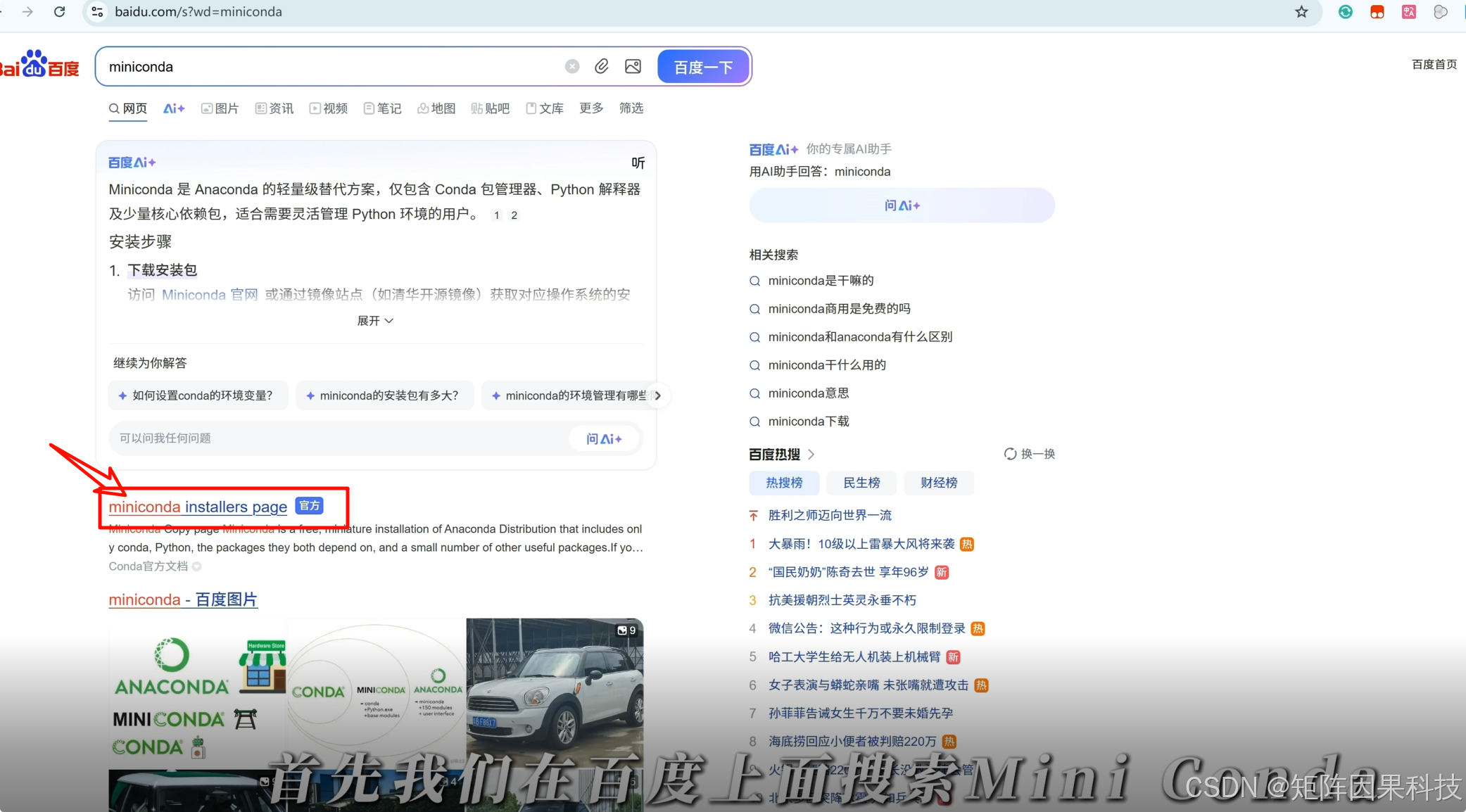
在浏览器中搜索 Miniconda 的下载入口,如下图所示:
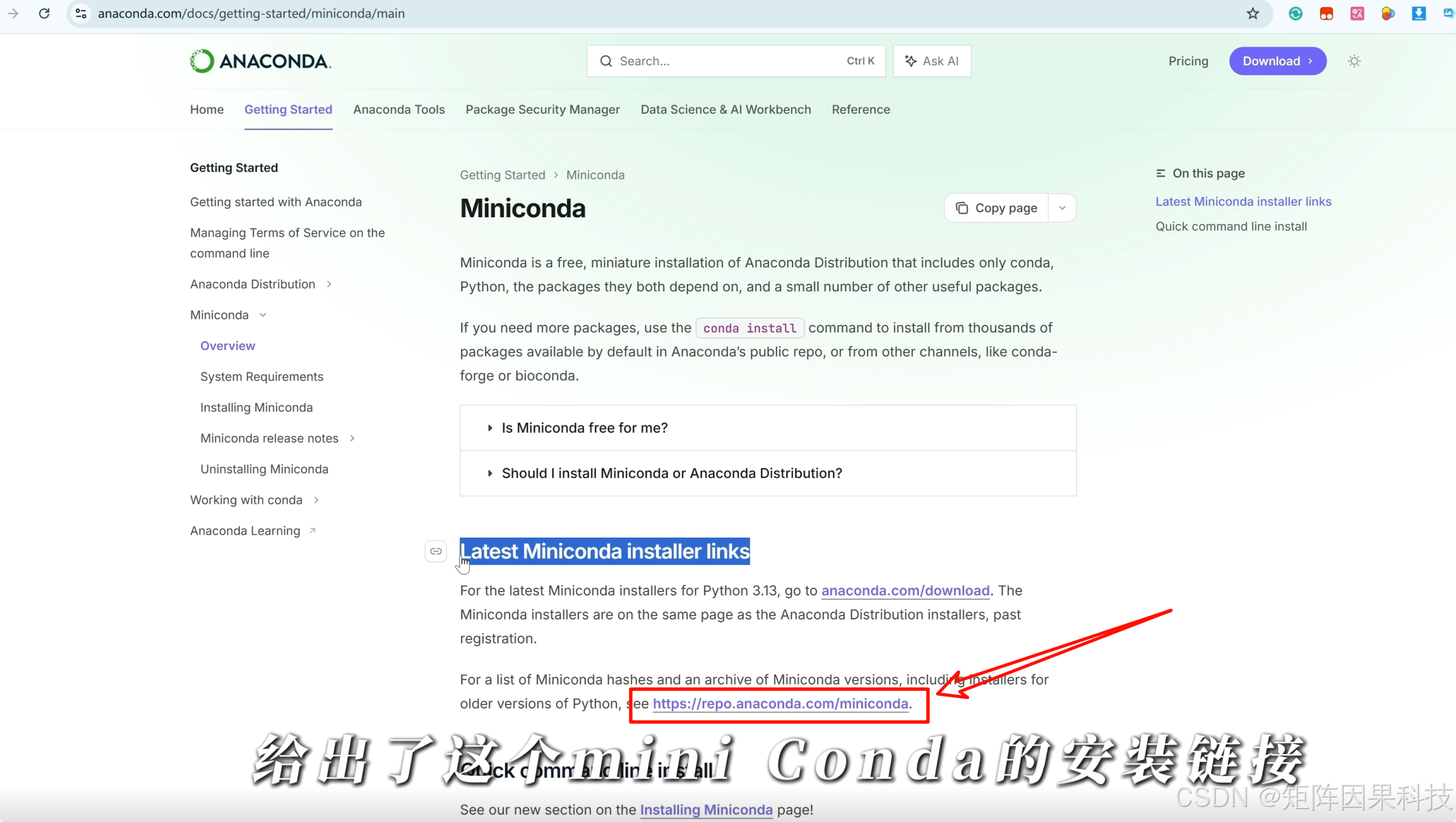
打开官方页面:https://docs.conda.io/en/latest/miniconda.html,会看到如下界面:
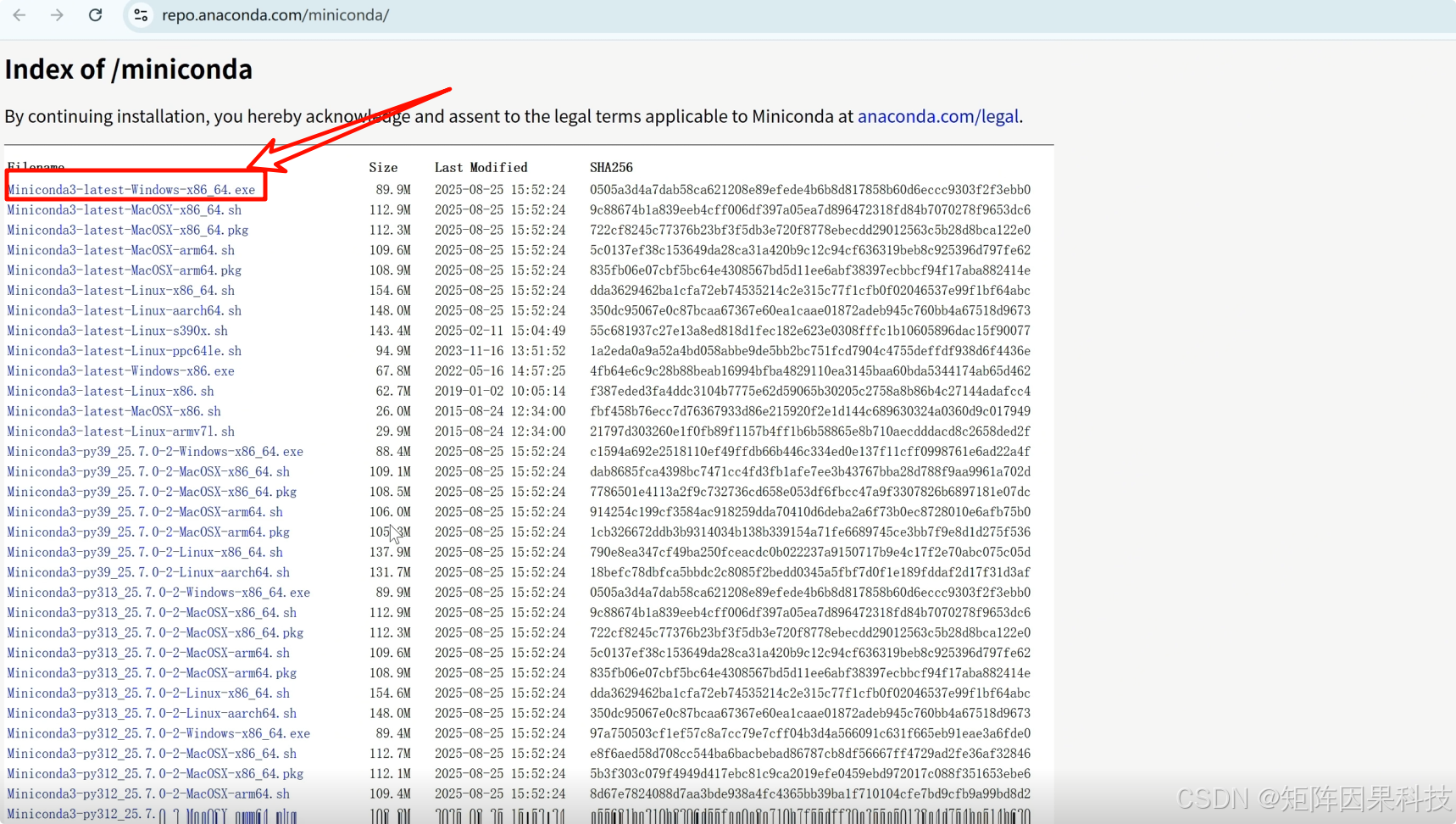
点击页面中的这个入口:miniconda的资源页面的链接,进入下载资源目录:
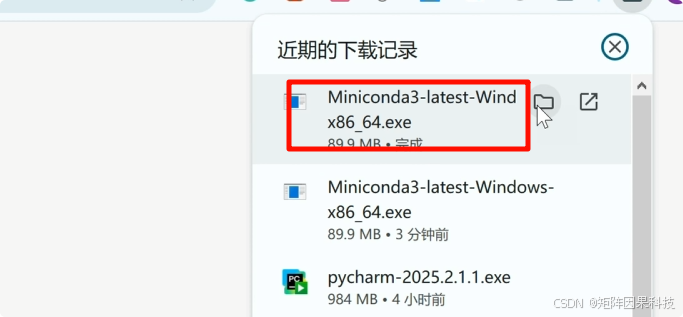
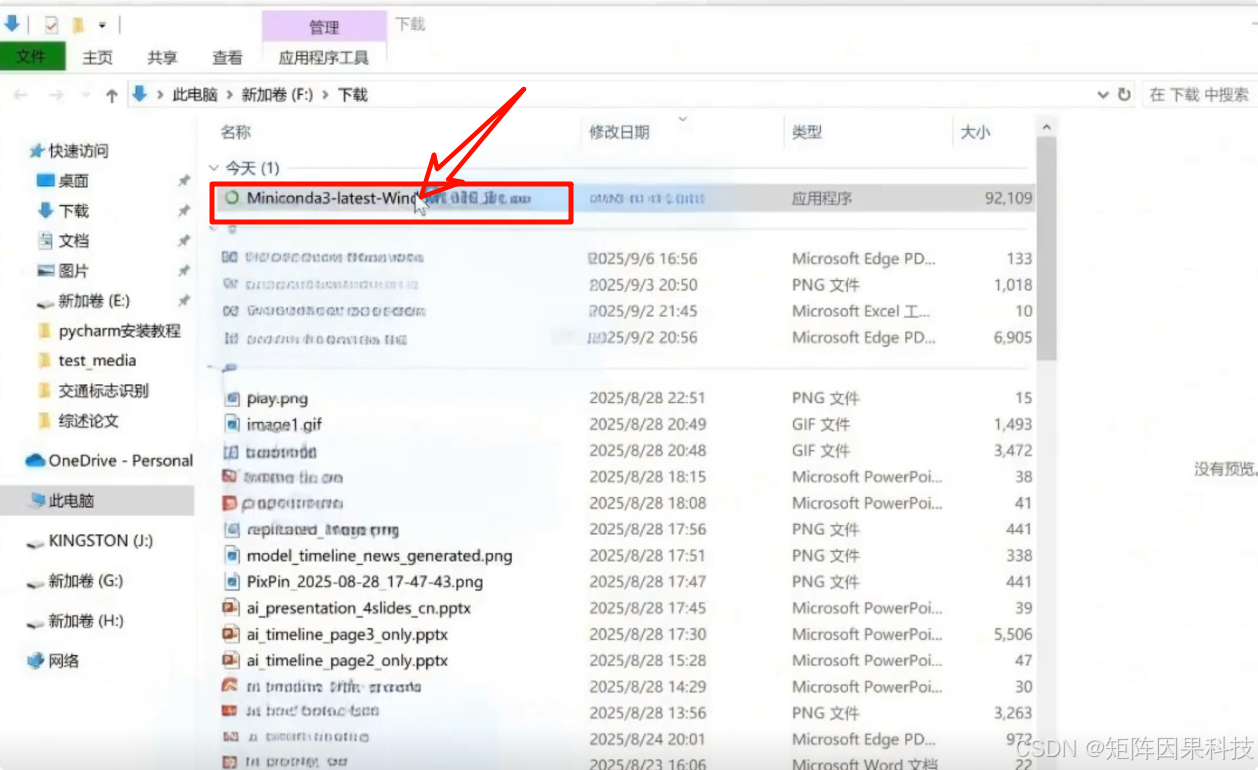
下拉找到【Miniconda installers】里的【Windows】区域,点选相应链接后浏览器会自动下载安装器,常见文件名为 Miniconda3-latest-Windows-x86_64.exe。
下载结束后,到默认下载目录(通常是【下载】文件夹)或你指定的位置,确认安装包已经保存完毕。
完成以上步骤后,就可以开始安装了。
二、安装 Miniconda
启动安装器
在文件管理器中双击刚获取的安装包(例如:Miniconda3-latest-Windows-x86_64.exe)。
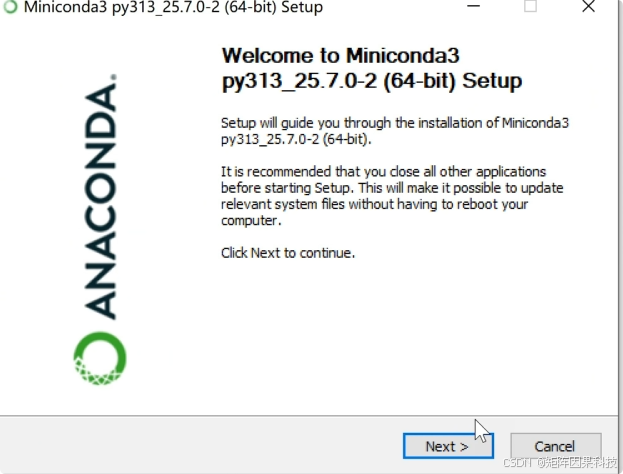
进入向导
会弹出【Miniconda3 安装向导】窗口,点击底部【Next】继续。
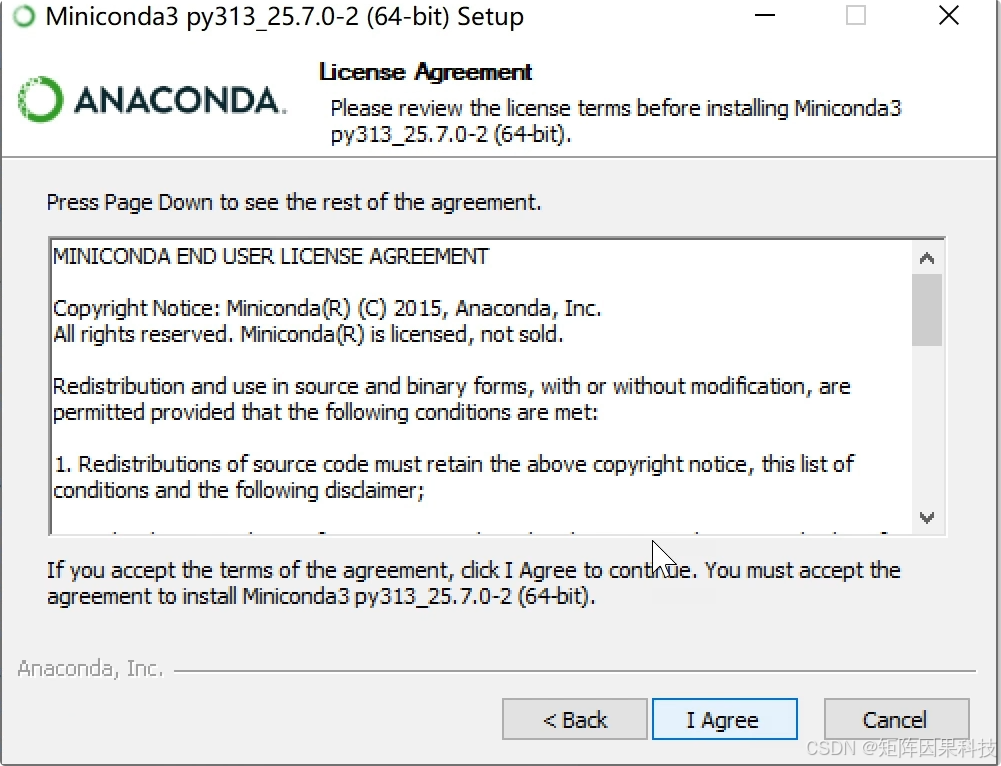
接受协议
在【License Agreement】界面选择【I Agree】同意许可条款。
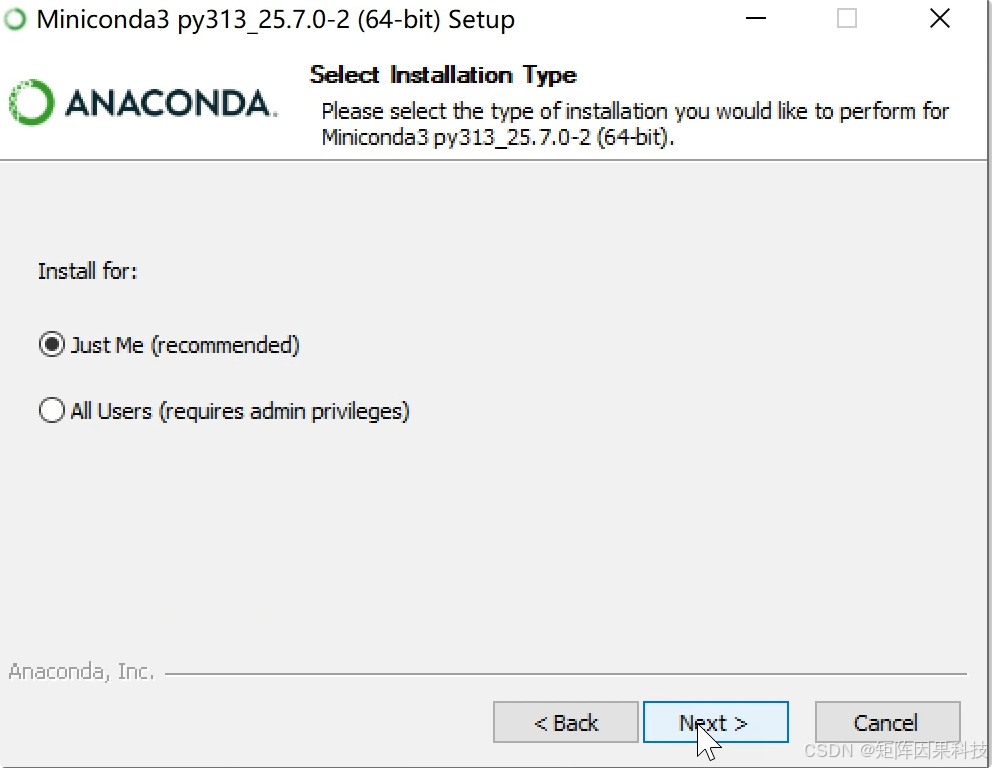
选择安装类型
在【Installation Type】保留推荐选项【Just Me (recommended)】,然后点【Next】。
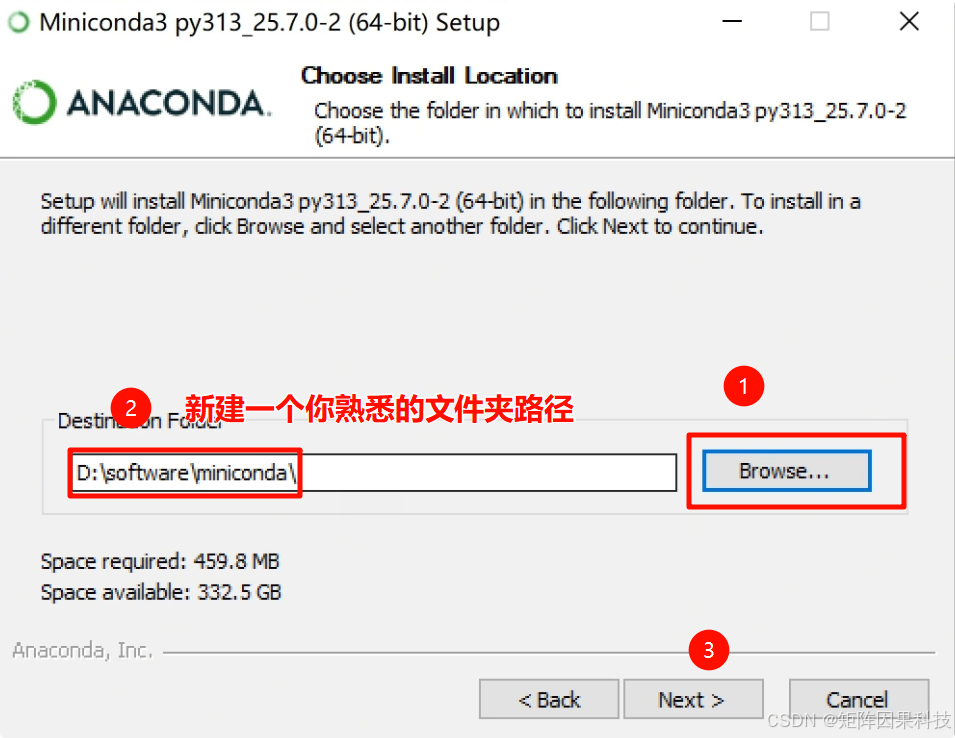
设定安装目录
【Choose Install Location】默认会给出路径 C:\Users\你的用户名\miniconda3。你也可以换到自己熟悉的新建目录后再点【Next】。
如需自定义,点击【Browse】选择其他位置;
路径中请避免中文与特殊字符
。
高级选项
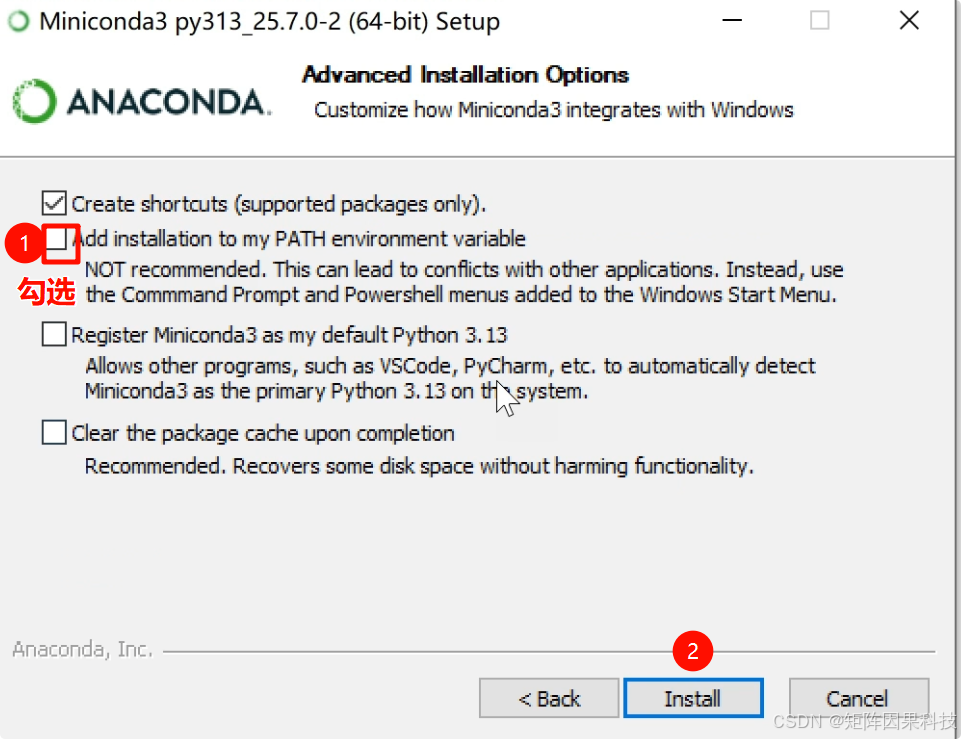
在【Advanced Options】建议如下设置:
勾选【Add Miniconda3 to my PATH environment variable】(自动写入 PATH)。
【Register Miniconda3 as my default Python 3.x】保持不勾选。
完成后点击【Install】开始安装。
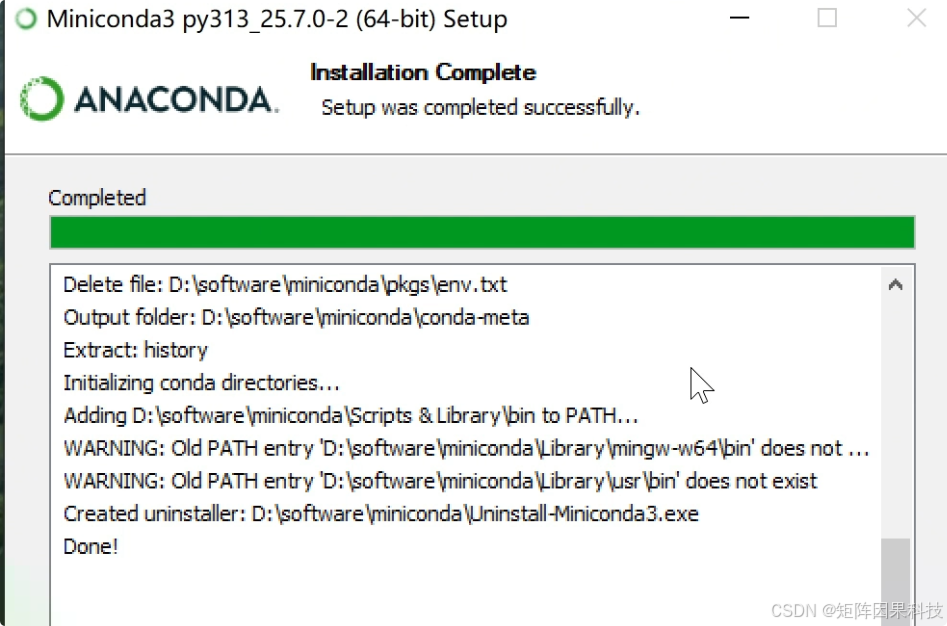
等待安装
进入【Installing】阶段后,耐心等待进度完成。
完成向导
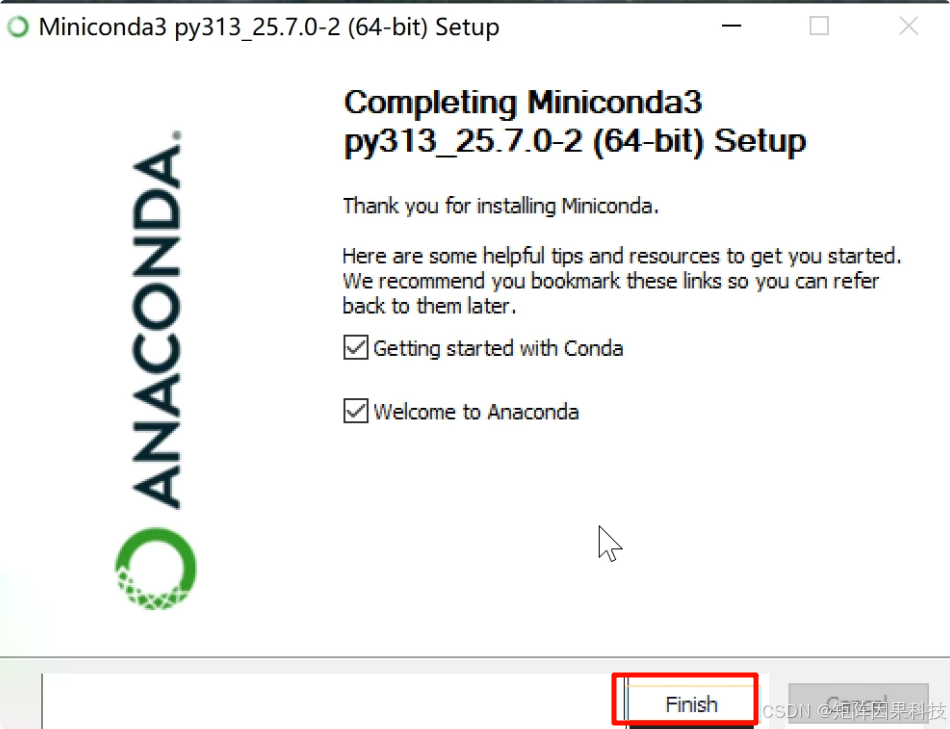
出现【Installation Complete】页面时,点击【Next】,随后【Finish】收尾安装流程。
至此,Miniconda 已成功装到你的电脑上。下面做一次基础验证并演示简单用法。
三、基本使用与验证
1. Anaconda Prompt 与 Anaconda Powershell Prompt 的区别
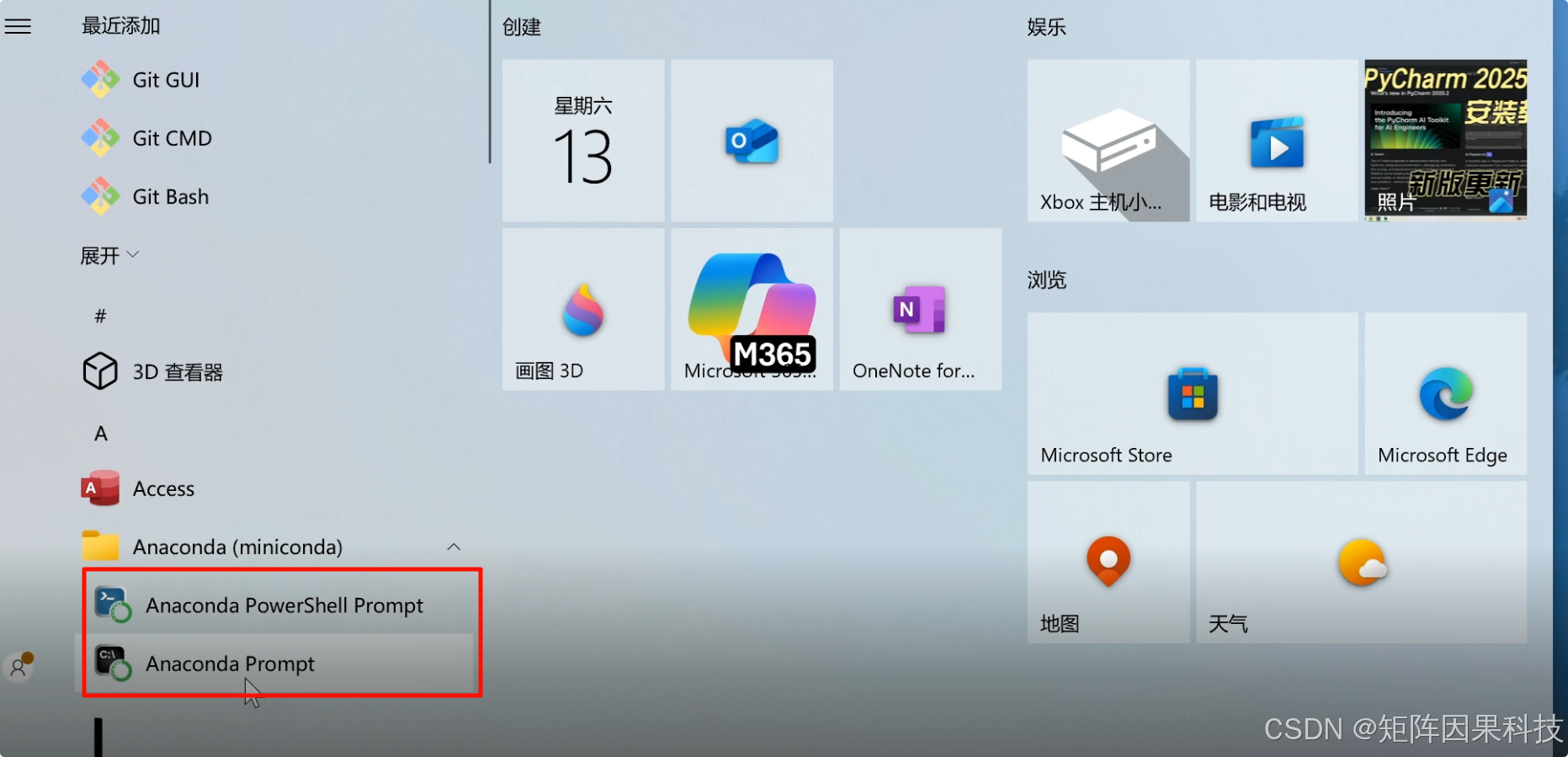
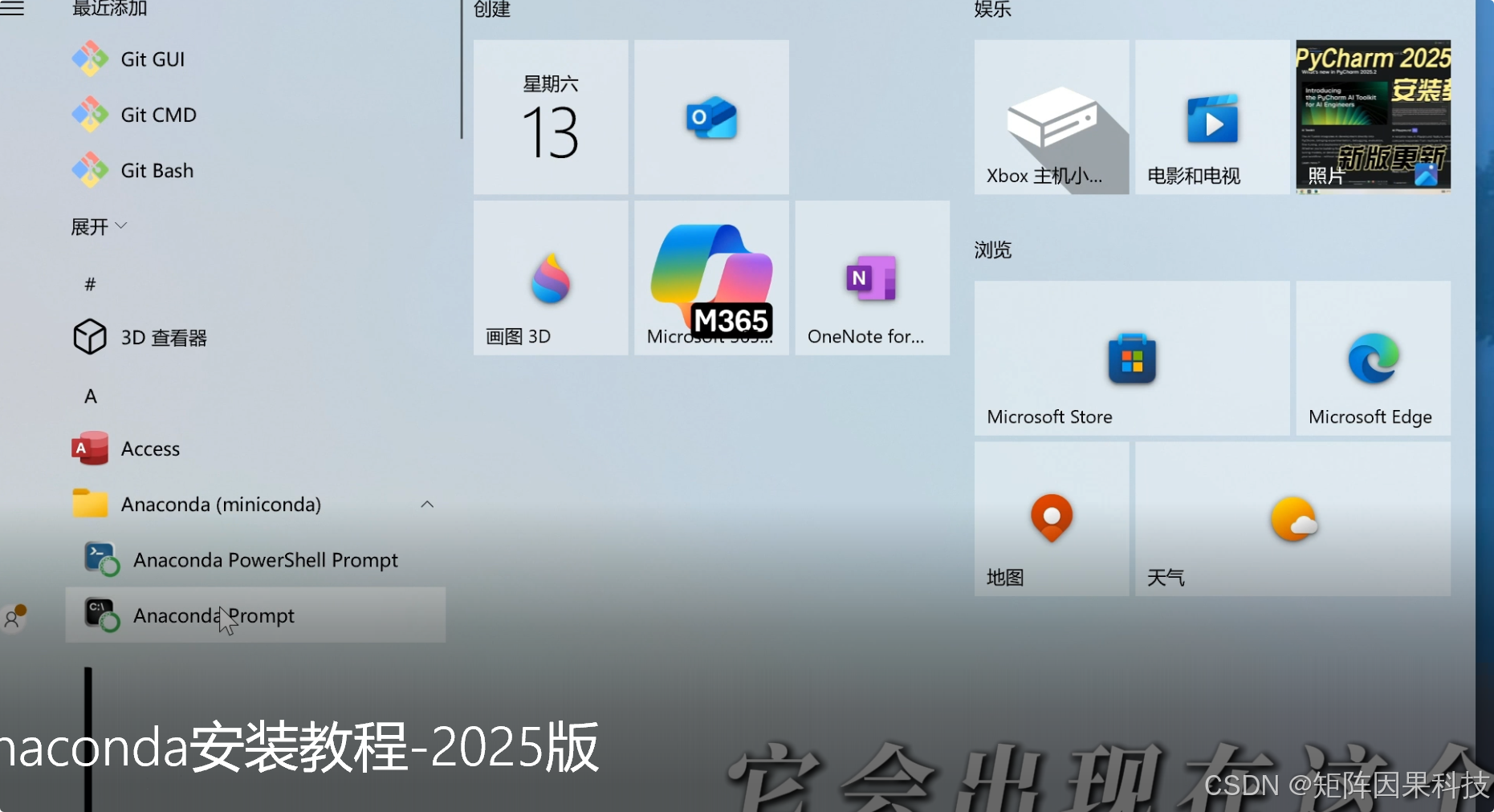
安装完成后,在 Windows【开始菜单】通常能看到两个入口:
Anaconda Prompt (Miniconda3)
:
以 CMD 方式启动,默认自动激活基础环境(base),界面简洁、通用性强,新手更容易上手。
Anaconda Powershell Prompt (Miniconda3)
:
使用 PowerShell,命令能力更丰富,同样会自动加载 Miniconda 环境,但偶尔会遇到权限相关提示,更适合熟悉 PowerShell 的用户。
本教程演示将采用更直观的
Anaconda Prompt (Miniconda3)
。
2. 使用 Anaconda Prompt 验证安装
启动 Anaconda Prompt
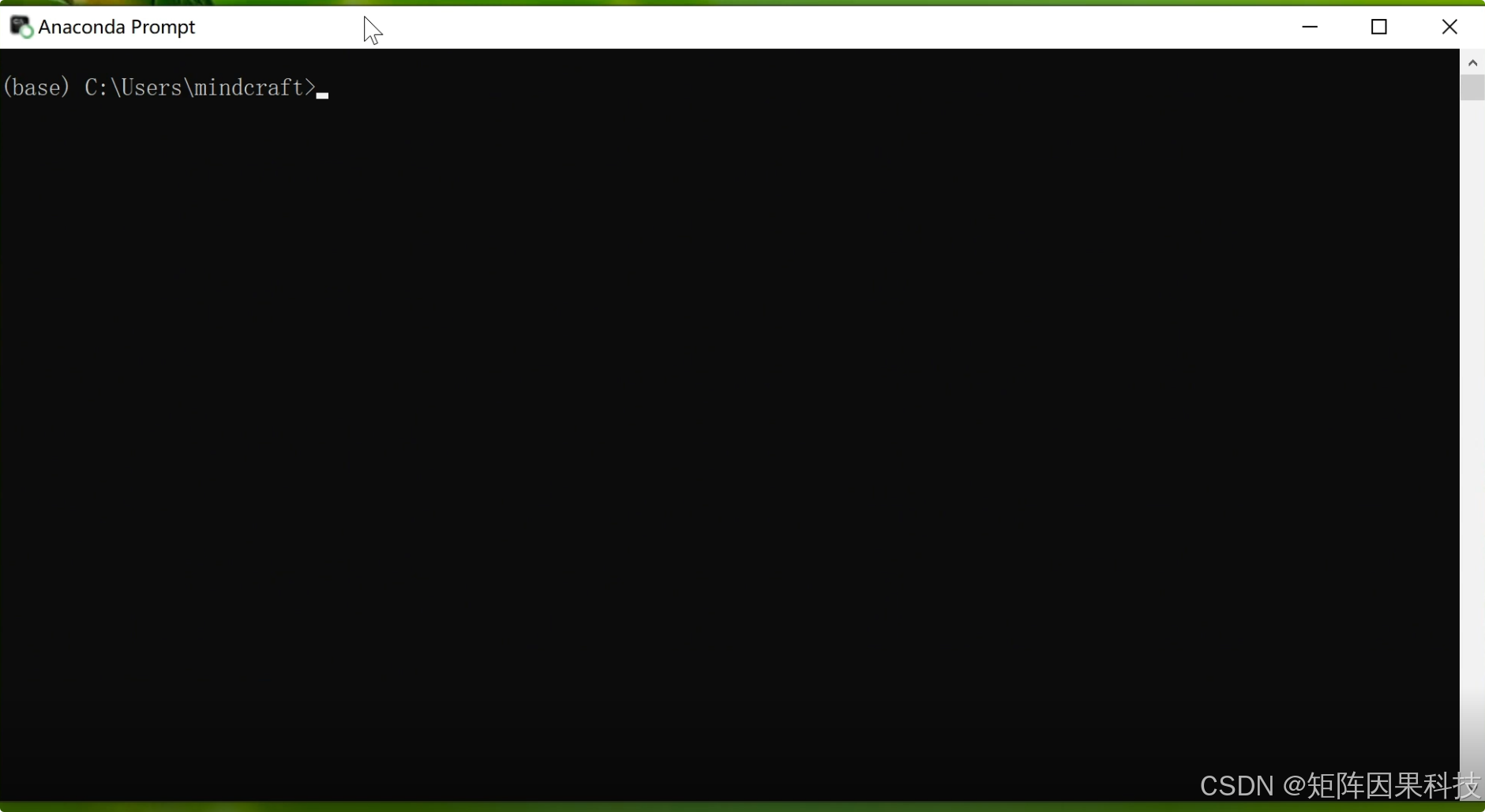
通过【开始菜单】找到并点击【Anaconda Prompt (Miniconda3)】打开命令行窗口。
理解 (base) 提示
打开后会看到类似如下的提示符:
(base) C:\Users\你的用户名>
复制代码
其中的 (base) 表示当前处于 Miniconda 的默认基础环境。
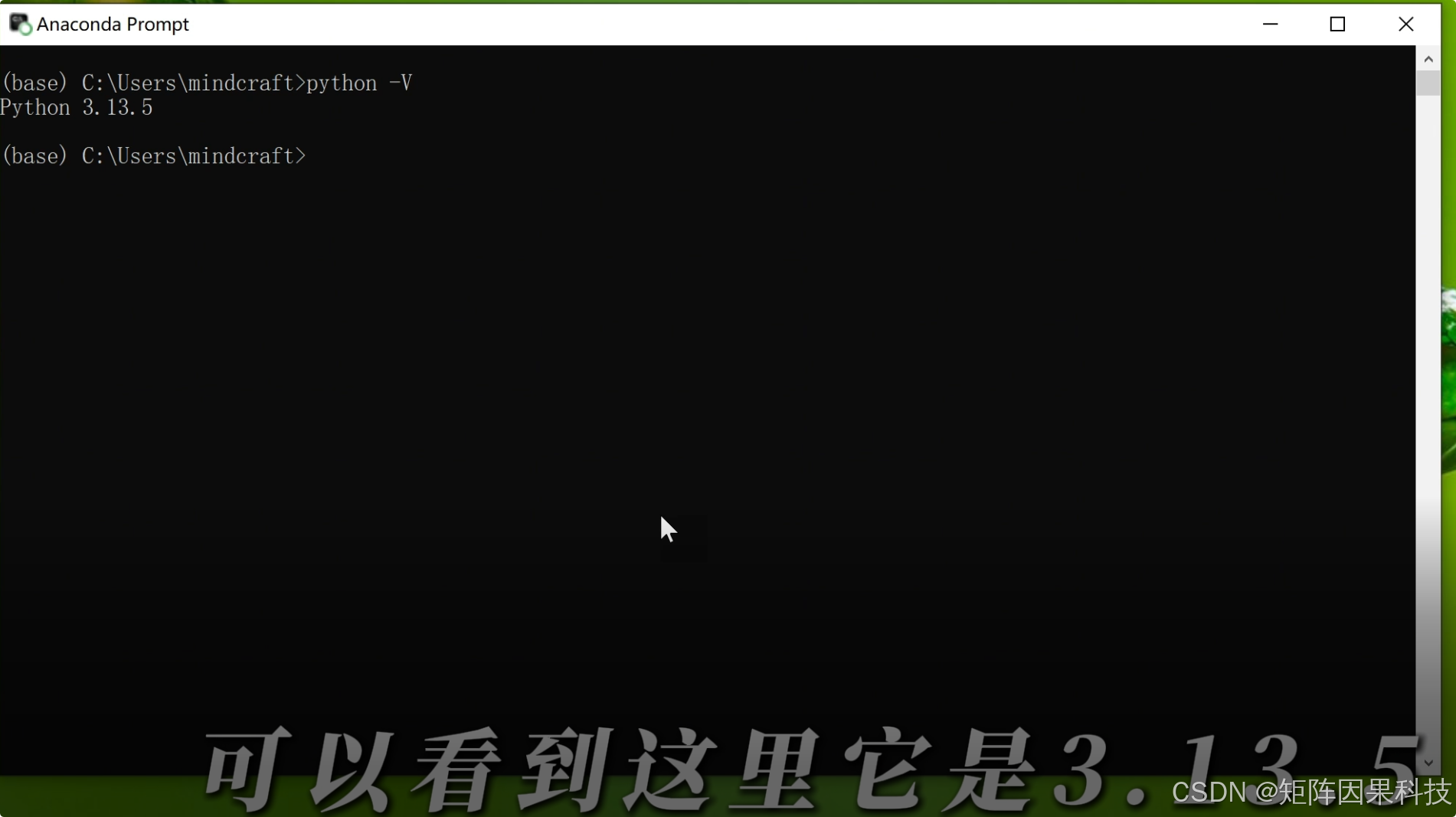
查看 Python 版本
在窗口中输入:
python -V
复制代码
若显示如下内容,则说明 Python 已准备就绪:
Python 3.13.5
复制代码
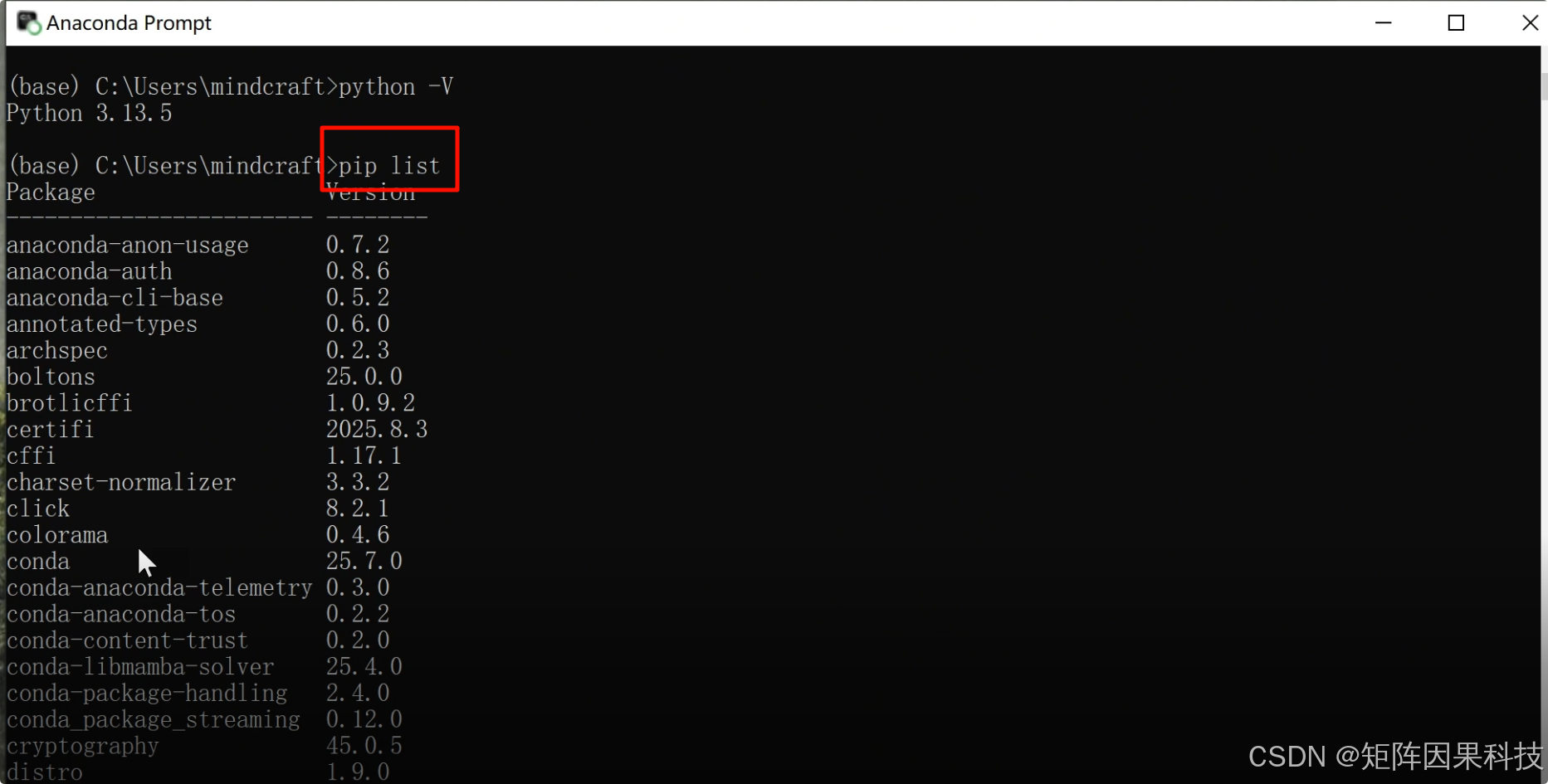
查看已装包列表
继续执行:
pip list
复制代码
你会看到类似的输出:
Package Version---------------- ----------certifi 2025.6.15pip 24.0setuptools 69.5.1wheel 0.43.0
复制代码
当以上检查均能正常显示时,说明 Miniconda 已正确安装并配置完成,你可以开始基于它创建环境、安装所需依赖并投入开发了。
来源:程序园用户自行投稿发布,如果侵权,请联系站长删除
免责声明:如果侵犯了您的权益,请联系站长,我们会及时删除侵权内容,谢谢合作!
Miniconda
安装
环境
配置
流程
相关帖子
Kind 环境下 Flannel IPsec 模式跨节点通信故障排查流程
Kind 环境下 Flannel IPsec 模式跨节点通信故障排查流程
Claude Code+GLM 5 安装配置与10个快速上手技巧
windows系统本地安装部署openclaw详细版教程(最细保姆版)!!!
海外仓一件代发的操作流程是怎么样的?如何提高订单处理效率?
海外仓一件代发的操作流程是怎么样的?如何提高订单处理效率?
2026年的Linux桌面环境选择,哪些适合Debian服务器?
【OpenClaw养虾】从零开始部署安装,接入QQ机器人
OpenClaw 安装 + 接入QQ 保姆级教程!附上门卸载服务
回复
使用道具
举报
提升卡
置顶卡
沉默卡
喧嚣卡
变色卡
千斤顶
照妖镜
相关推荐
业界
Kind 环境下 Flannel IPsec 模式跨节点通信故障排查流程
1
19
官厌
2026-03-09
业界
Kind 环境下 Flannel IPsec 模式跨节点通信故障排查流程
0
17
公西颖初
2026-03-09
业界
Claude Code+GLM 5 安装配置与10个快速上手技巧
1
269
讥慰捷
2026-03-10
科技
windows系统本地安装部署openclaw详细版教程(最细保姆版)!!!
2
381
沃盼盼
2026-03-10
安全
海外仓一件代发的操作流程是怎么样的?如何提高订单处理效率?
1
12
百里宵月
2026-03-10
安全
海外仓一件代发的操作流程是怎么样的?如何提高订单处理效率?
0
10
胆饬
2026-03-10
业界
2026年的Linux桌面环境选择,哪些适合Debian服务器?
0
664
孙淼淼
2026-03-12
业界
【OpenClaw养虾】从零开始部署安装,接入QQ机器人
0
13
扫恢怯
2026-03-12
业界
OpenClaw 安装 + 接入QQ 保姆级教程!附上门卸载服务
0
934
劳怡月
2026-03-12
回复
(28)
阴昭昭
2025-12-10 01:42:58
回复
使用道具
举报
照妖镜
猛犸象科技工作室:
网站开发,备案域名,渗透,服务器出租,DDOS/CC攻击,TG加粉引流
感谢分享,学习下。
尹疋
2025-12-31 09:21:16
回复
使用道具
举报
照妖镜
猛犸象科技工作室:
网站开发,备案域名,渗透,服务器出租,DDOS/CC攻击,TG加粉引流
东西不错很实用谢谢分享
卿搞笔
2026-1-18 00:11:58
回复
使用道具
举报
照妖镜
猛犸象科技工作室:
网站开发,备案域名,渗透,服务器出租,DDOS/CC攻击,TG加粉引流
分享、互助 让互联网精神温暖你我
襁壮鸢
2026-1-18 00:20:20
回复
使用道具
举报
照妖镜
程序园永久vip申请,无限下载程序园所有程序/软件/数据/等
感谢分享
缀访
2026-1-20 15:43:52
回复
使用道具
举报
照妖镜
程序园永久vip申请,无限下载程序园所有程序/软件/数据/等
感谢分享,学习下。
蛟当罟
2026-1-22 21:41:38
回复
使用道具
举报
照妖镜
猛犸象科技工作室:
网站开发,备案域名,渗透,服务器出租,DDOS/CC攻击,TG加粉引流
很好很强大 我过来先占个楼 待编辑
蒋炸役
2026-1-23 08:59:50
回复
使用道具
举报
照妖镜
猛犸象科技工作室:
网站开发,备案域名,渗透,服务器出租,DDOS/CC攻击,TG加粉引流
新版吗?好像是停更了吧。
撷监芝
2026-1-23 16:16:12
回复
使用道具
举报
照妖镜
猛犸象科技工作室:
网站开发,备案域名,渗透,服务器出租,DDOS/CC攻击,TG加粉引流
新版吗?好像是停更了吧。
章海
2026-1-27 21:35:52
回复
使用道具
举报
照妖镜
程序园永久vip申请,无限下载程序园所有程序/软件/数据/等
很好很强大 我过来先占个楼 待编辑
染悄
2026-1-29 05:07:25
回复
使用道具
举报
照妖镜
程序园永久vip申请,无限下载程序园所有程序/软件/数据/等
不错,里面软件多更新就更好了
司寇涵涵
2026-2-6 09:59:34
回复
使用道具
举报
照妖镜
猛犸象科技工作室:
网站开发,备案域名,渗透,服务器出租,DDOS/CC攻击,TG加粉引流
收藏一下 不知道什么时候能用到
锑砖
2026-2-6 10:40:56
回复
使用道具
举报
照妖镜
猛犸象科技工作室:
网站开发,备案域名,渗透,服务器出租,DDOS/CC攻击,TG加粉引流
前排留名,哈哈哈
晾棋砷
2026-2-8 04:06:59
回复
使用道具
举报
照妖镜
程序园永久vip申请,无限下载程序园所有程序/软件/数据/等
过来提前占个楼
镝赋洧
2026-2-8 21:34:12
回复
使用道具
举报
照妖镜
猛犸象科技工作室:
网站开发,备案域名,渗透,服务器出租,DDOS/CC攻击,TG加粉引流
谢谢楼主提供!
边书仪
2026-2-9 06:55:29
回复
使用道具
举报
照妖镜
猛犸象科技工作室:
网站开发,备案域名,渗透,服务器出租,DDOS/CC攻击,TG加粉引流
分享、互助 让互联网精神温暖你我
梁丘眉
2026-2-9 18:50:21
回复
使用道具
举报
照妖镜
程序园永久vip申请,无限下载程序园所有程序/软件/数据/等
过来提前占个楼
扎先
2026-2-10 02:41:52
回复
使用道具
举报
照妖镜
程序园永久vip申请,无限下载程序园所有程序/软件/数据/等
谢谢分享,辛苦了
石娅凉
2026-2-11 03:25:50
回复
使用道具
举报
照妖镜
猛犸象科技工作室:
网站开发,备案域名,渗透,服务器出租,DDOS/CC攻击,TG加粉引流
不错,里面软件多更新就更好了
凳舒
2026-2-11 05:02:15
回复
使用道具
举报
照妖镜
程序园永久vip申请,无限下载程序园所有程序/软件/数据/等
前排留名,哈哈哈
下一页 »
1
2
/ 2 页
下一页
高级模式
B
Color
Image
Link
Quote
Code
Smilies
您需要登录后才可以回帖
登录
|
立即注册
回复
本版积分规则
回帖并转播
回帖后跳转到最后一页
签约作者
程序园优秀签约作者
发帖
章绮云
2026-2-11 05:02:15
关注
0
粉丝关注
18
主题发布
板块介绍填写区域,请于后台编辑
财富榜{圆}
3934307807
991125
anyue1937
9994892
kk14977
6845359
4
xiangqian
638210
5
韶又彤
9912
6
宋子
9878
7
闰咄阅
9993
8
刎唇
9995
9
蓬森莉
9868
10
诀锺
9018
查看更多
今日好文热榜
983
OpenClaw中文版Windows下部署运行教程 - 属
121
从赛道降维民用:浅析碳化硅(SiC)涂层在
35
意义行为原生论:AI元人文体系总纲——从DO
455
MyBatis-plus拓展之字段类型处理器、自动填
737
一天一个Python库:requests-oauthlib - 轻
184
谁懂啊!OpenClaw(小龙虾)爆火不是没道理
74
如何解决高并发下的短信延迟?从选型到接入
934
OpenClaw 安装 + 接入QQ 保姆级教程!附上
345
Java 操作 Markdown(1)--commonmark-java
255
开源好物 26/02
7
不用复杂操作,腾讯 QQ 开放 OpenClaw“小
321
苍穹外卖微服务踩坑实录:从MyBatis绑定异
20
LLM 算法岗 | 八股问答(2)· 大模型
13
【OpenClaw养虾】从零开始部署安装,接入QQ
271
人脸伪造判别分类网络CNN&Transformer
7
用Docker安全驯服OpenClaw,并打通社交软件
664
2026年的Linux桌面环境选择,哪些适合Debia
296
Ubuntu 云服务部署 OpenClaw 并接入飞书机
462
2026 企业级 AI 编程实践手册Trae
696
10G DWDM/OTN系统DCM色散补偿



 提升卡
提升卡 置顶卡
置顶卡 沉默卡
沉默卡 喧嚣卡
喧嚣卡 变色卡
变色卡 千斤顶
千斤顶 照妖镜
照妖镜


