登录
/
注册
首页
论坛
其它
首页
科技
业界
安全
程序
广播
Follow
关于
导读
排行榜
资讯
发帖说明
登录
/
注册
账号
自动登录
找回密码
密码
登录
立即注册
搜索
搜索
关闭
CSDN热搜
程序园
精品问答
技术交流
资源下载
本版
帖子
用户
软件
问答
教程
代码
写记录
写博客
小组
VIP申请
VIP网盘
网盘
联系我们
发帖说明
道具
勋章
任务
淘帖
动态
分享
留言板
导读
设置
我的收藏
退出
腾讯QQ
微信登录
返回列表
首页
›
业界区
›
安全
›
在 Python 中给 PDF 设置背景图或背景色
在 Python 中给 PDF 设置背景图或背景色
[ 复制链接 ]
数察啜
9 小时前
程序园永久vip申请,无限下载程序园所有程序/软件/数据/等
在日常办公和文档处理中,单纯的白底黑字 PDF 往往显得有些单调。为了提升文档的可视化效果,我们可以
为 PDF 页面添加背景色或背景图
。本文将介绍如何使用 Python 简单高效地实现这一需求。我们将通过实际代码演示,展示如何为整个 PDF 文档和指定的 PDF 页面设置背景。
环境准备
在正式编写代码之前,我们需要准备好必要的开发工具。本文使用的是
Spire.PDF for Python
,这是一个专门为开发者设计的 PDF 处理库,支持在 Python 应用程序中创建、读取、编辑和转换 PDF 文档,而无需安装 Adobe Acrobat。
该工具还提供了免费版,适合小微项目使用或在购买商业版前的测试所用。
你可以通过 pip 命令轻松完成安装:
pip install Spire.PDF
复制代码
安装完成后,我们就可以调用其丰富的接口,通过简单的 API 实现复杂的文档美化操作了。
使用 Python 为 PDF 页面设置背景颜色
背景颜色是最直接的视觉调整方式。通过设置页面的 BackgroundColor 属性,我们可以将单调的背景替换为柔和的浅黄色、淡蓝色或其他符合品牌色调的颜色。
下面的代码通过循环遍历 PDF 的所有页面,获取每一个页面对象,并将背景色属性修改为指定的颜色值,最后统一保存。
from spire.pdf.common import *from spire.pdf import *# 创建一个PdfDocument类的对象doc = PdfDocument()# 加载一个PDF文件doc.LoadFromFile("/input/项目进度.pdf")# 循环遍历文档中的页面for i in range(doc.Pages.Count): # 获取特定页面 page = doc.Pages.get_Item(i) # 设置背景颜色 page.BackgroundColor = Color.get_LightBlue()# 保存文档doc.SaveToFile("/output/背景颜色.pdf")doc.Close()
复制代码
为 PDF 页面设置背景图像
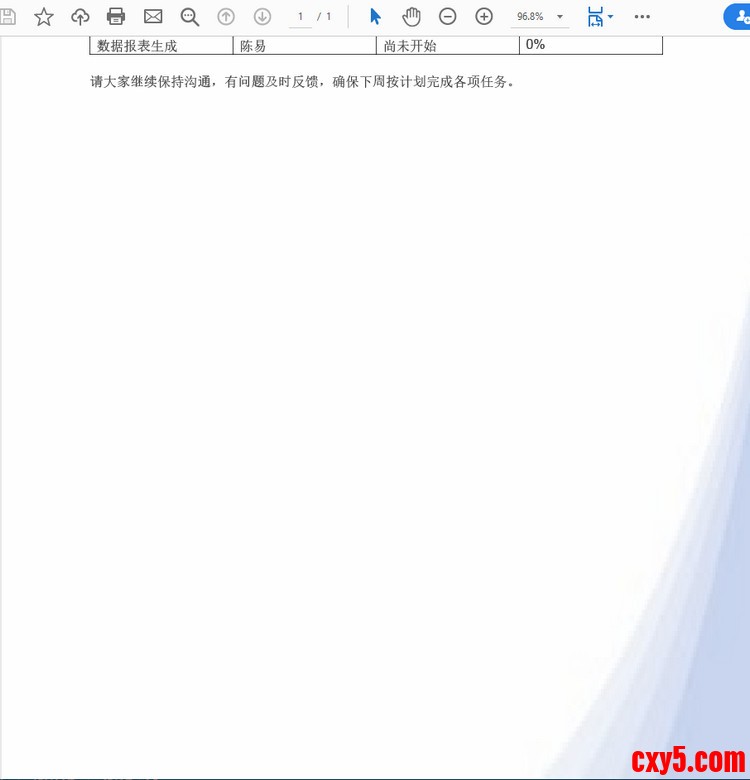
相比于纯色,背景图像能为文档提供更丰富的层次感,例如添加公司的水印背景或艺术纹理。利用 BackgroundImage 属性,我们可以轻松地将本地图片文件嵌入到 PDF 页面底层。
在实现过程中,程序会读取指定的图像流,并将其应用到每个页面的背景中。这种方法会自动处理图像与页面层级的关系,确保文字内容依然清晰可见。
from spire.pdf.common import *from spire.pdf import *# 创建 PDF 文档对象并加载源文件doc = PdfDocument()doc.LoadFromFile("/input/项目进度.pdf")# 定义背景图片路径image_path = r"/背景.jpg"# 创建一个列表来保存流对象streams = []# 遍历所有页面设置背景for i in range(doc.Pages.Count): page = doc.Pages.get_Item(i) # 为每一页创建流并存入列表保持引用 img_stream = Stream(image_path) streams.append(img_stream) # 直接将流赋值给背景图属性 page.BackgroundImage = img_stream# 保存并关闭文档doc.SaveToFile("/output/背景图像.pdf")for s in streams: s.Close()doc.Close()
复制代码
为特定单页设置背景色或背景图
在实际应用中,我们并不总是需要全篇统一背景。例如,你可能只想为首页设置一个醒目的颜色或插入一张特定的封面图。针对这种精确到页面的需求,我们可以直接定位页面索引。
下面的代码演示了如何针对文档的第一页(索引为 0)进行操作。代码中同时包含了设置背景色和背景图的逻辑,你可以根据需要切换功能:
from spire.pdf.common import *from spire.pdf import *# 创建 PDF 文档对象并加载源文件doc = PdfDocument()doc.LoadFromFile("/input/项目进度.pdf")# 仅获取第一页(索引 0)first_page = doc.Pages.get_Item(0)# 方式 A: 仅为该页面设置背景颜色(例如浅天蓝)first_page.BackgroundColor = Color.get_LightSkyBlue()# 方式 B: 为该页面设置背景图像# image_path = r"/背景.jpg"# img_stream = Stream(image_path)# first_page.BackgroundImage = img_stream# 保存并关闭文档doc.SaveToFile("/output/单页背景设置.pdf")# 如果使用了方式 B,建议保存后手动关闭流# if 'img_stream' in locals(): img_stream.Close()doc.Close()
复制代码
常见问题
在实际应用这些脚本时,你可能会遇到以下与业务逻辑相关的问题:
图片拉伸与比例控制
:默认情况下,背景图会自动适应页面大小。如果你的图片比例与 PDF 页面(如 A4)不一致,可能会出现拉伸。建议在制作背景图时,提前按照页面尺寸(如 210mm x 297mm)进行裁剪。
背景色遮盖问题
:如果背景图颜色过深,可能会遮盖或干扰正文文字。此时可以使用 BackgroundOpacity 属性来调节。该值的范围通常在 0.0(完全透明)到 1.0(完全不透明) 之间。例如,设置 page.BackgroundOpacity = 0.5 可以让背景呈现出一种半透明的淡雅效果。
支持的图像格式
:该库支持常见的 JPG、PNG、BMP 等格式。如果发现背景图无法显示,请确认图片文件是否损坏或格式是否标准。
总结
通过上述两种方法,我们可以灵活地控制 PDF 文档的视觉呈现。无论简约的背景颜色,还是具有特色的背景图像,Python 都能通过代码完成批量处理,极大地提高了文档编辑的效率。
如果你对其它在 Python 环境中操作 PDF 文档的教程感兴趣,可以到主页或 Spire.PDF for Python 教程页浏览和学习。
来源:程序园用户自行投稿发布,如果侵权,请联系站长删除
免责声明:如果侵犯了您的权益,请联系站长,我们会及时删除侵权内容,谢谢合作!
Python
中给
PDF
设置
背景
相关帖子
AI开发-python-langchain框架(3-19-智能问答-保留会话历史)
AI开发-python-langchain框架(3-19-智能问答-保留会话历史)
AI开发-python-langchain框架(3-19-智能问答-保留会话历史)
AI开发-python-langchain框架(3-19-智能问答-保留会话历史)
AI开发-python-langchain框架(3-19-智能问答-保留会话历史)
AI开发-python-langchain框架(3-19-智能问答-保留会话历史)
AI开发-python-langchain框架(3-19-智能问答-保留会话历史)
AI开发-python-langchain框架(3-19-智能问答-保留会话历史)
AI开发-python-langchain框架(3-19-智能问答-保留会话历史)
AI开发-python-langchain框架(3-19-智能问答-保留会话历史)
回复
使用道具
举报
提升卡
置顶卡
沉默卡
喧嚣卡
变色卡
千斤顶
照妖镜
相关推荐
业界
AI开发-python-langchain框架(3-19-智能问答-保留会话历史)
0
97
兼罔
2026-04-03
业界
AI开发-python-langchain框架(3-19-智能问答-保留会话历史)
0
500
森萌黠
2026-04-03
业界
AI开发-python-langchain框架(3-19-智能问答-保留会话历史)
0
943
艋佰傧
2026-04-03
业界
AI开发-python-langchain框架(3-19-智能问答-保留会话历史)
0
518
明思义
2026-04-03
业界
AI开发-python-langchain框架(3-19-智能问答-保留会话历史)
0
276
宁觅波
2026-04-03
业界
AI开发-python-langchain框架(3-19-智能问答-保留会话历史)
0
349
列蜜瘘
2026-04-03
业界
AI开发-python-langchain框架(3-19-智能问答-保留会话历史)
0
710
仇华乐
2026-04-03
业界
AI开发-python-langchain框架(3-19-智能问答-保留会话历史)
0
867
计海龄
2026-04-03
业界
AI开发-python-langchain框架(3-19-智能问答-保留会话历史)
0
366
系味
2026-04-03
业界
AI开发-python-langchain框架(3-19-智能问答-保留会话历史)
0
310
栓州
2026-04-03
高级模式
B
Color
Image
Link
Quote
Code
Smilies
您需要登录后才可以回帖
登录
|
立即注册
回复
本版积分规则
回帖并转播
回帖后跳转到最后一页
签约作者
程序园优秀签约作者
发帖
数察啜
9 小时前
关注
0
粉丝关注
22
主题发布
板块介绍填写区域,请于后台编辑
财富榜{圆}
3934307807
991125
anyue1937
9994892
kk14977
6845359
4
xiangqian
638210
5
神泱
9534
6
韶又彤
9913
7
荪俗
9029
8
宋子
9875
9
蓬森莉
9871
10
俞瑛瑶
10000
查看更多
今日好文热榜
347
AI开发-python-langchain框架(3-19-智能问
58
一文吃透 Spring AI Alibaba + MCP:服务端
516
AI开发-python-langchain框架(3-19-智能问
308
AI开发-python-langchain框架(3-19-智能问
24
标书智能体(四)——提示词顺序优化,让缓
274
AI开发-python-langchain框架(3-19-智能问
708
AI开发-python-langchain框架(3-19-智能问
592
标书智能体(四)——提示词顺序优化,让缓
941
AI开发-python-langchain框架(3-19-智能问
364
AI开发-python-langchain框架(3-19-智能问
98
一文吃透 Spring AI Alibaba + MCP:服务端
498
AI开发-python-langchain框架(3-19-智能问
603
AI开发-python-langchain框架(3-19-智能问
808
智谱 GLM-5.1 国内限售的替代方案:国际版
463
一文吃透 Spring AI Alibaba + MCP:服务端
725
一文吃透 Spring AI Alibaba + MCP:服务端
95
AI开发-python-langchain框架(3-19-智能问
679
标书智能体(四)——提示词顺序优化,让缓
865
AI开发-python-langchain框架(3-19-智能问
476
一文吃透 Spring AI Alibaba + MCP:服务端


 提升卡
提升卡 置顶卡
置顶卡 沉默卡
沉默卡 喧嚣卡
喧嚣卡 变色卡
变色卡 千斤顶
千斤顶 照妖镜
照妖镜


