找回密码
 立即注册
首页 业界区 业界 OpenClaw 大结局——接入个人微信

OpenClaw 大结局——接入个人微信

呈步 3 天前
前言

OpenClaw 火了有一段时间了,赛博养虾,在网上也是吵的沸沸扬扬,有人吹捧,大肆宣传,有人拉踩,认为没什么用。我的看法是,OpenClaw 肯定有用,不然那些大厂,为什么各自推出自己的龙虾版本,抢占市场高地。其实每个新技术刚出来的时候,都会有各种声音,但是时间长了,你会发现,它确实潜移默化地影响着我们的生活。只是有的行业没有直面冲击,显得后知后觉。
OpenClaw(原名 Clawdbot → Moltbot → OpenClaw)是一个开源的个人 AI 助手运行时,适用于任何操作系统的 AI 智能体 Gateway 网关,支持 WhatsApp、Telegram、Discord、iMessage 等发送消息,随时随地获取智能体响应,通过插件可添加 Mattermost 等更多渠道。国内飞书、钉钉最新响应,给出了接入方式。但是对于大多数普通人来说,微信才是国民最顺手的通信工具,此前,微信企业版率先给出了接入方式,但是过程稍微有点复杂。但是就在昨天,微信团队给出了 OpenClaw 在国内的最后一块拼图,推出了个人微信接入的插件,我也是第一时间就体验尝鲜了,不得不说,真的很方便。接下来,就详细介绍一下完整的部署流程。
一、OpenClaw 的架构

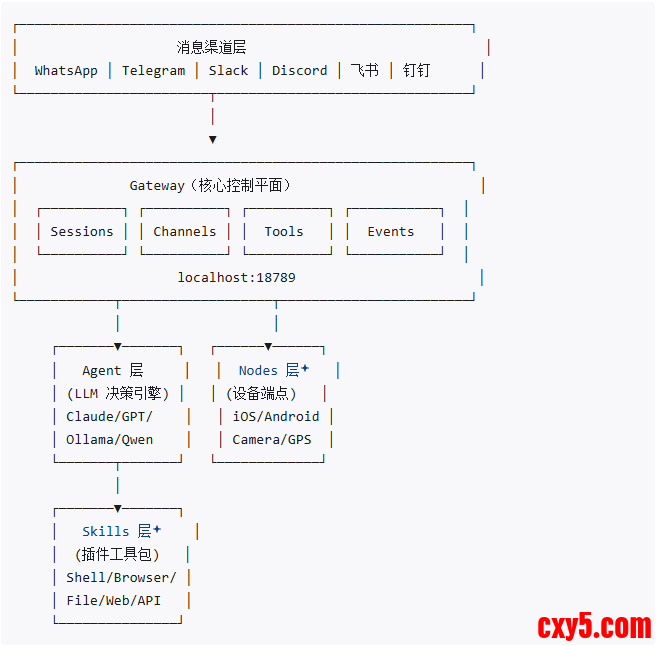
OpenClaw 采用五大功能模块的微服务架构:
1.png

关键组件说明:

  • Gateway: 单一控制平面,所有消息经由此路由,管理认证和会话
  • Agent: 连接 LLM(Claude、GPT、Ollama 等),理解上下文并制定执行计划
  • Skills: JS/TS 可扩展工具包,支持 Shell 命令、文件操作、浏览器控制等
  • Channels: 连接各消息平台,提供统一消息接口
  • Nodes: 在用户设备上运行的传感器/端点,暴露设备能力
二、部署

2.1 设备

因为 OpenClaw 的权限太大了,不建议在日常使用的电脑或者工作电脑上部署,如果你有一台闲置的电脑最好,如果想要接入通信工具,远程操作,则采用云服务器或者 VPS,OpenClaw 对电脑配置要求并不高,购买一台入门级 VPS 就可以,一年也就几十块钱。
2.2 LLM

OpenClaw 是一个大型复杂的 Agent,你可以想象成 OpenClaw 提供了一个灵活的肢体,能够帮你完成很多工作,但是它缺少一个大脑,无法进行思考,也无法理解你发送的指令,而 LLM 才是真正的大脑,也就是说 OpenClaw 需要配置一个 LLM 才能使用。
如果你是本地机器性能较好,比如有 Nvidia 的显卡,或者 Mac,你可以在本地部署 LLM,具体的工具有 LLM Studio、 Ollama、vLLM、SGLang 等。当前更方便的办法是购买大模型服务商提供的服务,我这里是使用的火山引擎的 Code Plan Lite 版,不限 token,但是限制次数,基本上也是够用了。当然你也可以选择其他厂商的服务。
2.3 开始安装

2.3.1 安装 Node.js

推荐使用 Node 24(Node 22 LTS,目前为 22.16+,仍因兼容性而受支持)
  1. brew install node@22
复制代码
安装完成之后,可以用下面命令验证版本:
  1. node --version
复制代码
2.3.2 安装 OpenClaw
  1. # 方式一:一键脚本(推荐)
  2. curl -fsSL https://openclaw.ai/install.sh | bash
  3. # 方式二:npm 全局安装
  4. npm install -g openclaw@latest
  5. # 方式三:从源码编译
  6. git clone https://github.com/openclaw/openclaw.git && cd openclaw
  7. pnpm install && pnpm ui:build && pnpm build
复制代码
推荐使用方式一或者方式二
2.3.3 运行配置向导

使用方式一安装,安装完成之后会自动进入配置向导,如果没有出现配置向导,或者其它方式安装的,运行下面的命令进入配置向导:
  1. openclaw onboard --install-daemon
复制代码
运行配置向导主要有如下几步:
I understand this is personal-by-default and shared/multi-user use requires lock-down. Continue? 选择 Yes
Onboarding mode 选择 QuickStart
模型配置需要根据实际情况进行选择配置:
我这里使用火山引擎的模型,选择 Volcano Engine
2.png

How do you want to provide this API key? 选择 Paste API key now
Enter Volcano Engine API key 设置为火山引擎服务提供的 API Key。
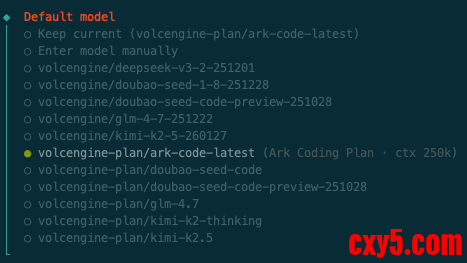
默认模型选择:Coding Plan 支持的模型。比如:
3.png

Select channel (QuickStart) 选择 Skip for now,后续可以配置。
Configure skills now? (recommended) 选择 No,后续可以配置。
Enable hooks? 按空格键复选,按回车键进入下一步。
How do you want to hatch your bot? 选择 Hatch in TUI。
到这里基本就配置完了,如果你是云端服务器,大概率还需要打开防火墙设置。
2.3.4 打开防火墙

OpenClaw 服务使用到 18789 这个端口。
  1. sudo ufw allow 18789/tcp
复制代码
如果是购买的服务器,一般还需要到控制台页面开启 18789 端口。外部才能访问。
2.3.5 配置本地模型(可选)

如果你是本地部署的模型,无模型成本。这里以 ollama 部署为例:
  1. # 启动 Ollama
  2. ollama serve
  3. # 拉取推荐模型
  4. ollama pull qwen2.5-coder:32b   # 编程优化模型
  5. ollama pull llama3.3:70b          # 通用大模型
  6. # 配置 OpenClaw 使用本地 Ollama
  7. # 编辑 ~/.openclaw/openclaw.json
复制代码
在 ~/.openclaw/openclaw.json 中配置 Ollama:
  1. {
  2.   "agent": {
  3.     "model": "ollama/qwen2.5-coder:32b",
  4.     "providers": {
  5.       "ollama": {
  6.         "baseUrl": "http://localhost:11434/v1"
  7.       }
  8.     }
  9.   }
  10. }
复制代码
2.3.6 验证并启动
  1. # 检查 Gateway 状态
  2. openclaw gateway status
  3. # 启动 Gateway
  4. openclaw gateway start
  5. # 打开控制面板
  6. openclaw dashboard
  7. # 健康检查
  8. openclaw doctor
复制代码
此时你应该可以访问, http://ip:18789 来访问了。会需要输入 token,这里的 token 可以通过下面的命令查看:
  1. cat ~/.openclaw/openclaw.json | grep token
复制代码
此时就可以开启聊天了:
4.png

3.4 接入个人微信

首先将微信升级到最新版本。进入设置、插件里面能看到
5.png

说明,你的版本更新到最新了,支持接入微信了。
然后再你的服务器上安装微信的 OpenClaw 插件:
  1. npx -y @tencent-weixin/openclaw-weixin-cli@latest install
复制代码
安装成功后,会显示
6.png

此时拿出你的手机,打开微信,扫码,这样就价格 OpenClaw 微信机器人添加到你的微信好友列表了。接下来,你多了一个只能助理,开始愉快的使用吧。
    作者博客:http://joy99.cnblogs.com/            本文版权归作者和博客园共有,欢迎转载,但未经作者同意必须保留此段声明,且在文章页面明显位置给出原文连接。
来源:程序园用户自行投稿发布,如果侵权,请联系站长删除
免责声明:如果侵犯了您的权益,请联系站长,我们会及时删除侵权内容,谢谢合作!

相关推荐

您需要登录后才可以回帖 登录 | 立即注册