找回密码
 立即注册
首页 业界区 业界 VSCode + Copilot 保姆级 AI 编程实战教程,免费用 Clau ...

VSCode + Copilot 保姆级 AI 编程实战教程,免费用 Claude,夯爆了!

哎禹供 前天 15:35
从安装到实战,手把手教你用 VSCode + GitHub Copilot 进行 AI 编程
你好,我是程序员鱼皮。
AI 编程工具现在是真的百花齐放,Cursor、Claude Code、OpenCode、…… 每隔一段时间就冒出来一个新选手。
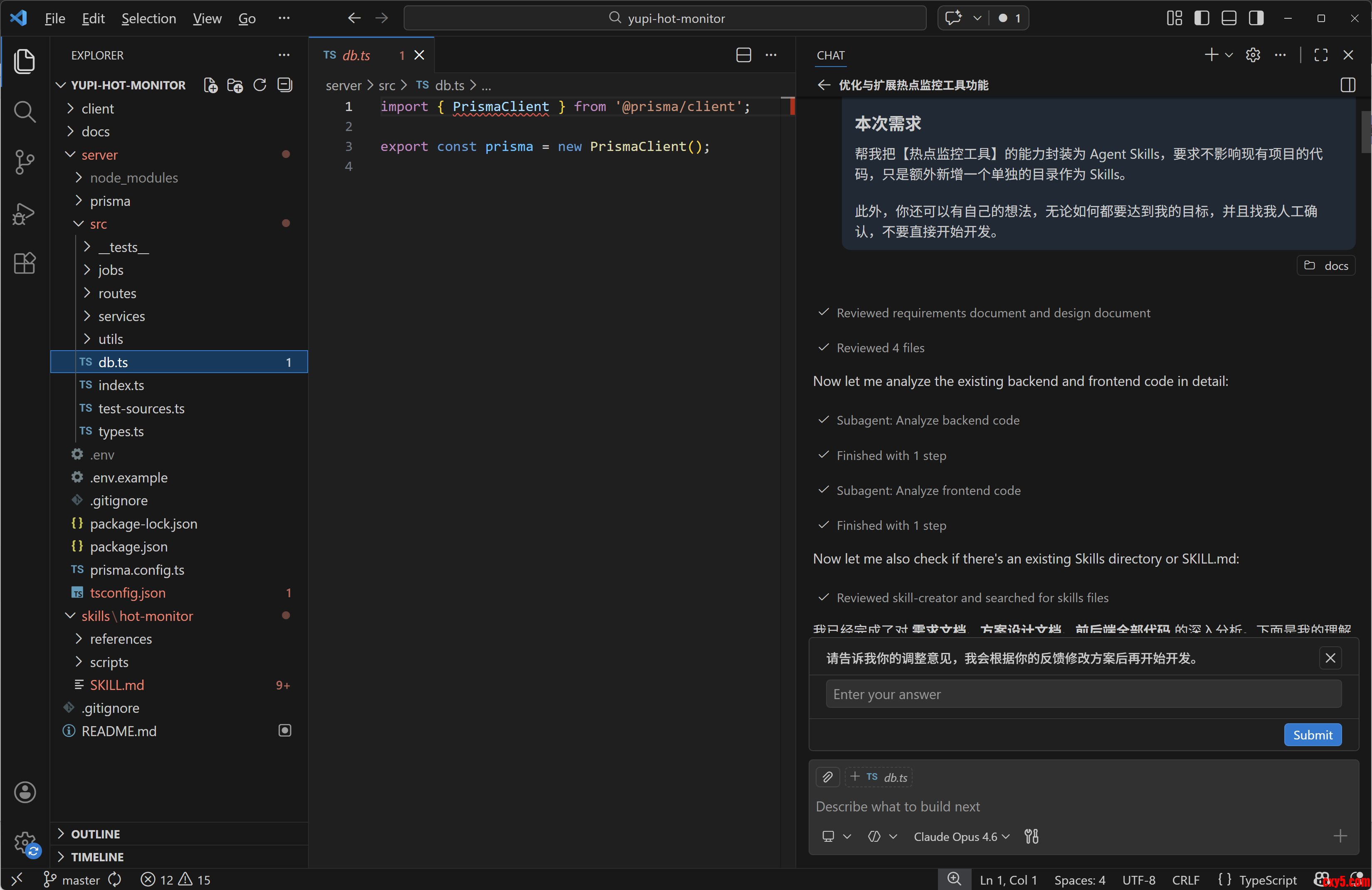
之前我一直沉迷于 Cursor 和 Claude Code,直到最近做新项目时认真体验了一把 GitHub Copilot, 才发现这玩意儿真夯啊!
1.png

先简单介绍一下主角。VSCode 是微软出品的全球最流行的代码编辑器,装机量破亿;GitHub Copilot 则是 GitHub 官方出品的 AI 编程助手插件,直接安装在 VSCode 中使用。
个人体验下来,相比其他 AI 编程工具有 4 大优势:

  • 支持最新 AI 大模型,Opus、GPT、Gemini、Claude 随便切,实测编程质量嘎嘎好,全栈项目一把梭
  • 支持本地、后台 CLI、云端、Claude Code 等多种运行模式,兼容性贼强
  • 支持 MCP、Skills、工具调用的可视化管理,既灵活又方便,不用自己手动编写配置了
  • 支持子智能体、和 AI 的每一步交互都清晰可见,Agent 执行体验巨好
啥啥啥,这都是啥?
2.png

即使你看不懂我说的这些也没关系,这篇文章就带大家从 0 开始上手 VSCode + GitHub Copilot,从安装到实战、从基础到核心特性,一条龙服务。
干货密集,建议先收藏,然后沐浴更衣、找个安静的地方放空自己,慢慢食用,助眠效果极佳~
安装和配置

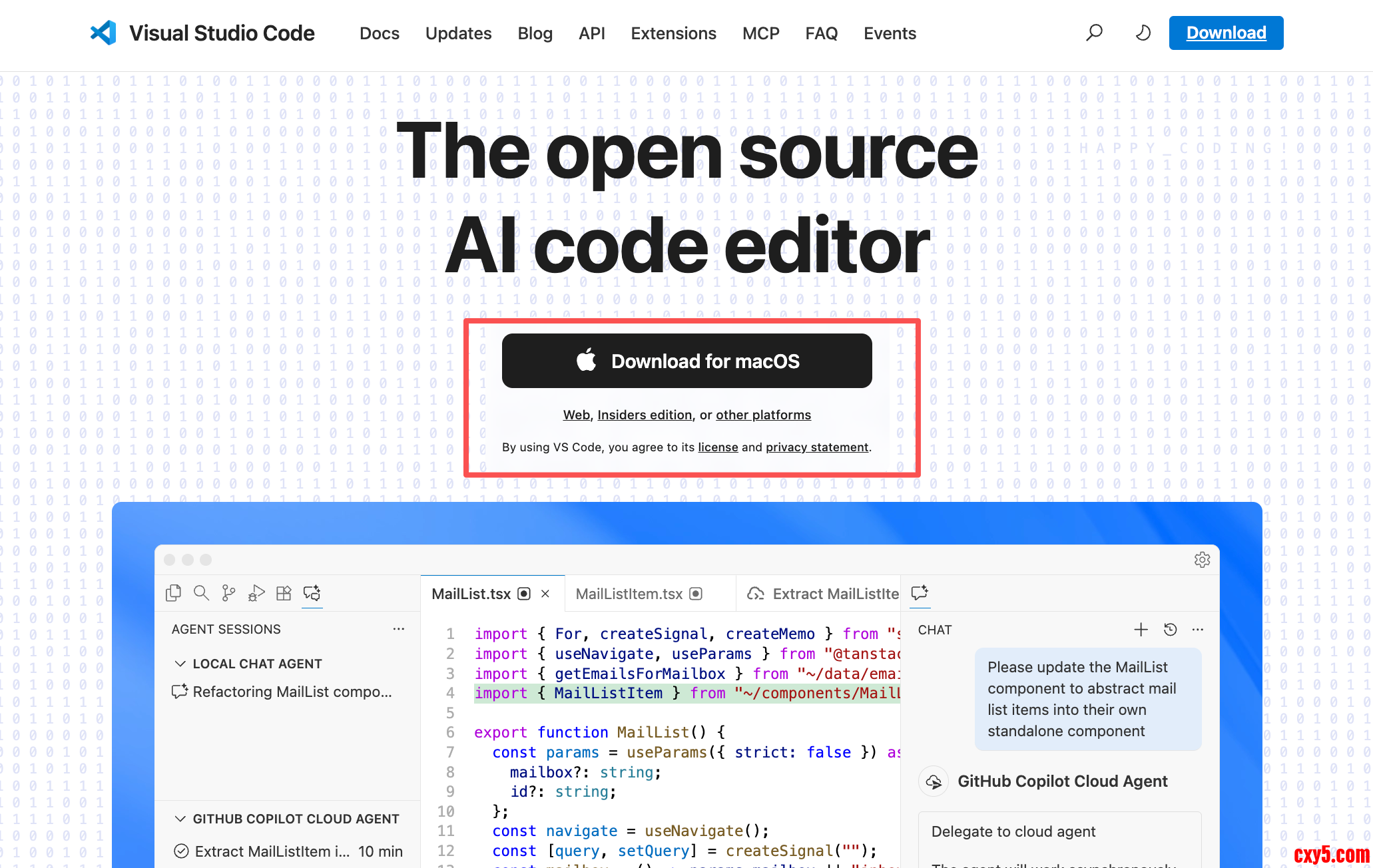
1)首先进入 VSCode 官网 下载安装包,直接傻瓜式安装。
3.png

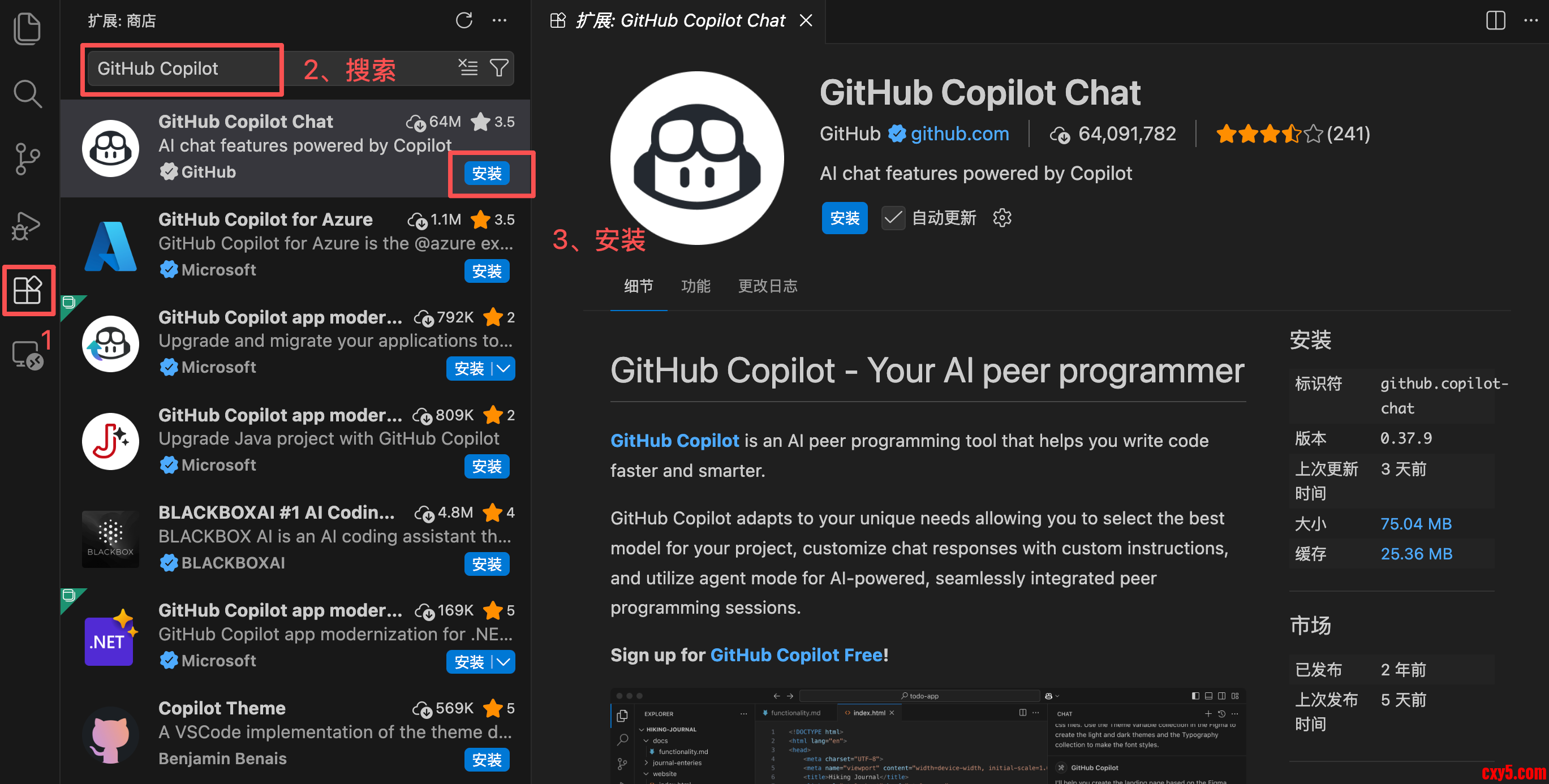
2)打开 VSCode,点击左侧「扩展市场」图标,搜索 "GitHub Copilot",安装官方的 AI 编程插件。
4.png

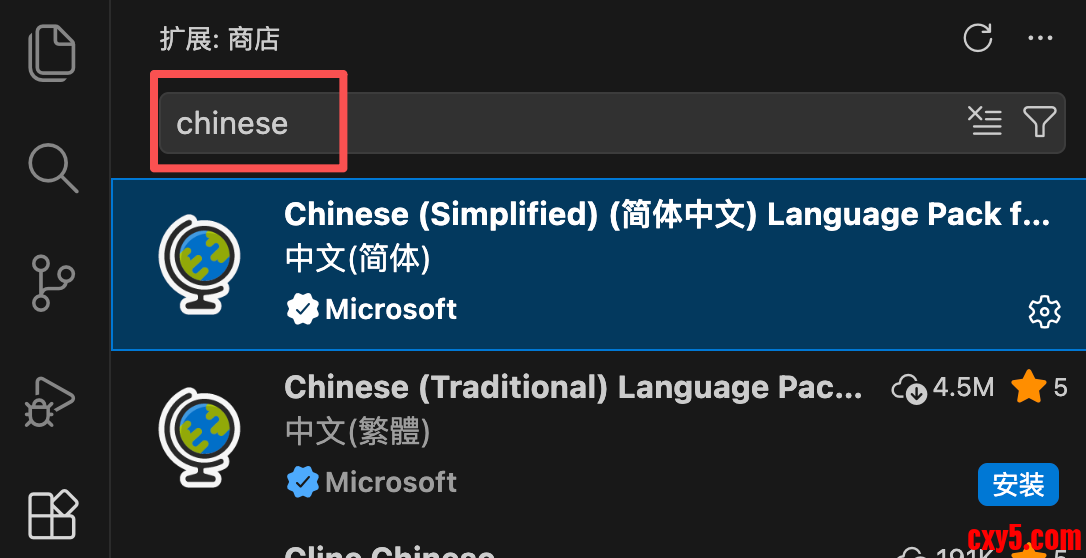
你还可以根据需要,选择安装 Chinese 汉化插件,适合国内的宝宝们:
5.png

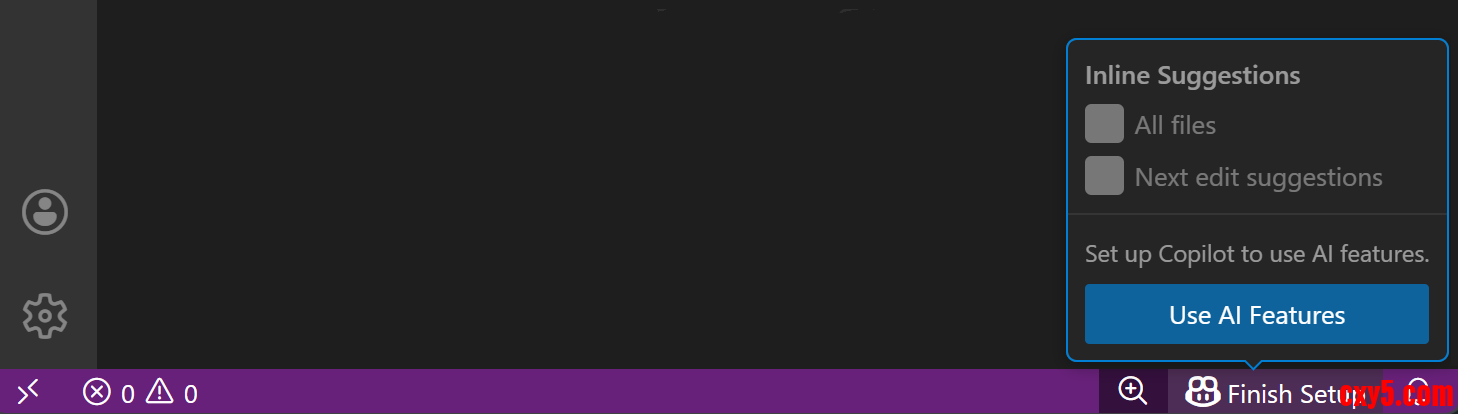
3)安装完后,点击 VSCode 底部状态栏的 Copilot 图标,按照提示登录 GitHub 账号就行了。
6.png

如果你还没有 Copilot 订阅,会自动进入 Copilot Free 免费计划,每月有一定的 AI 对话和代码补全额度,零门槛上手。想体验完整功能的话,Copilot Pro 支持新用户免费试用 30 天,申请一张国内银行的 Visa 卡就能开通。

我白票了 30 天的高级会员,最近能省一点其他 AI 编程工具的额度了哈哈~
来源:程序园用户自行投稿发布,如果侵权,请联系站长删除
免责声明:如果侵犯了您的权益,请联系站长,我们会及时删除侵权内容,谢谢合作!

相关推荐

您需要登录后才可以回帖 登录 | 立即注册