一、环境配置
1、环境要求
node、npm
2、node 安装
方式一:brew 安装方式二:nvm 安装- brew install nvm
- mkdir ~/.nvm
- export NVM_DIR="$HOME/.nvm"
- source $(brew --prefix nvm)/nvm.sh
- nvm install node
- nvm use node
打开管理员终端执行以下命令一键安装- # 在 PowerShell 中运行
-
- iwr -useb https://clawd.org.cn/install.ps1 | iex
- 安装过程会自动下载 Node.js、依赖等,耗时几分钟。
- 安装完成后会自动进入配置向导,或提示你继续下一步,这时候不需要管,重新打开一个管理员终端。
- 第一步通常会问是否继续 → 选择 YES。
- 安装模式选择“快速开始”(QuickStart)
- 模型厂家选择-选择自己使用的对应的,例如Qwen\DeepSeek...
- 认证方式选择 API key , 根据提示输入 API KEY
- 默认模型选择当前
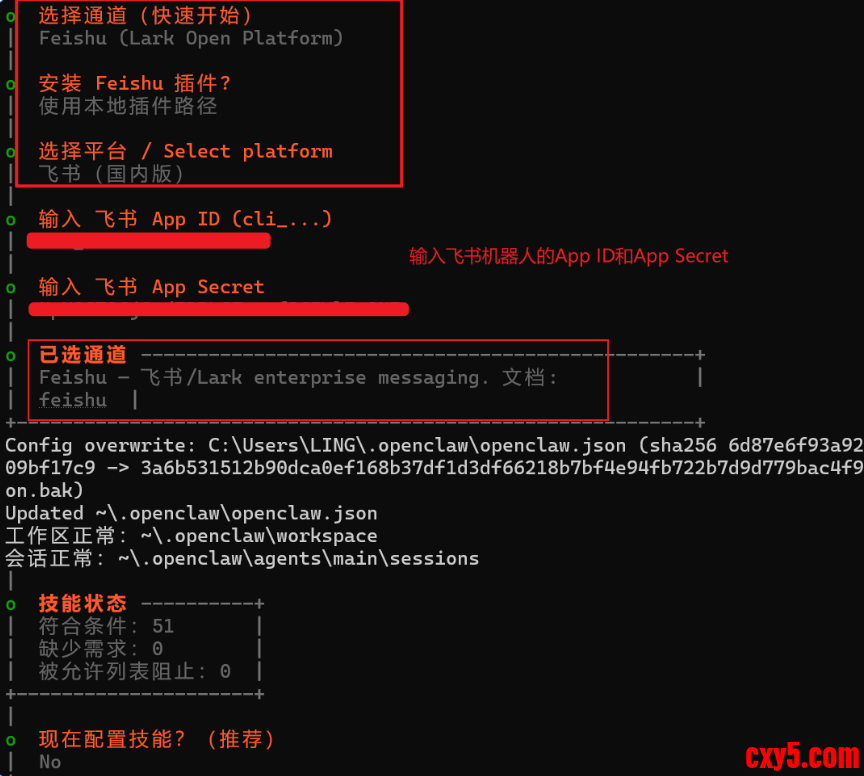
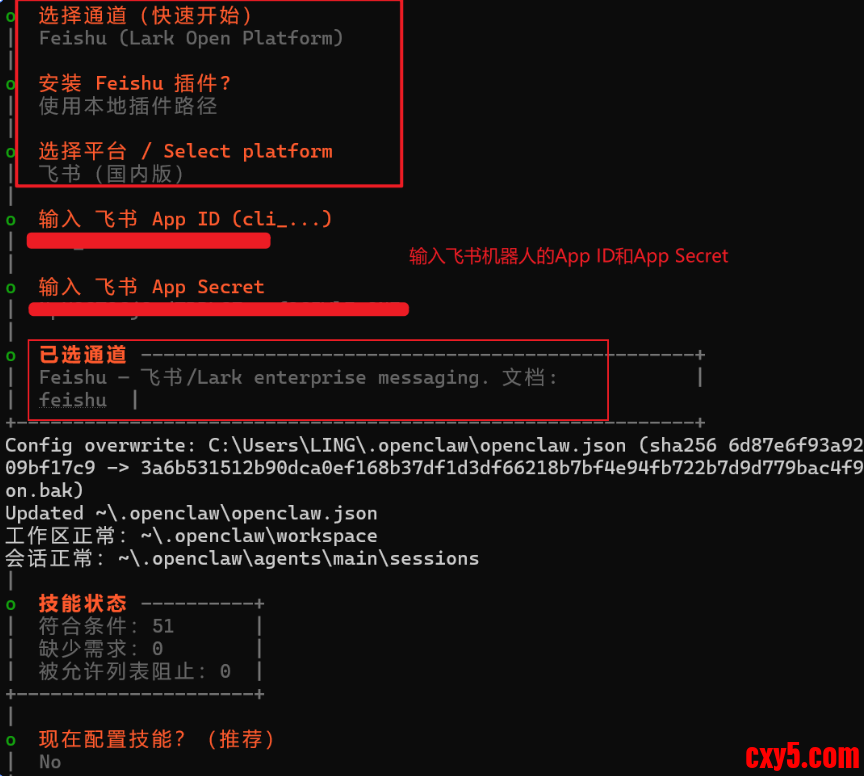
- 通道设置(Select channel)连接飞书则选择 飞书 (FeiShu),这一步可以先跳转到第三节,第1步,配置好飞书应用机器人,拿到飞书应用appid 和 appsecret 后在进行下一步。
- 配置技能选择 No
- 启动方式选择:Open the Web UI
- 接下来会跳转到一个网页,如果前面配置好了模型的 api key,这时候就可以正常聊天了
三、连接飞书
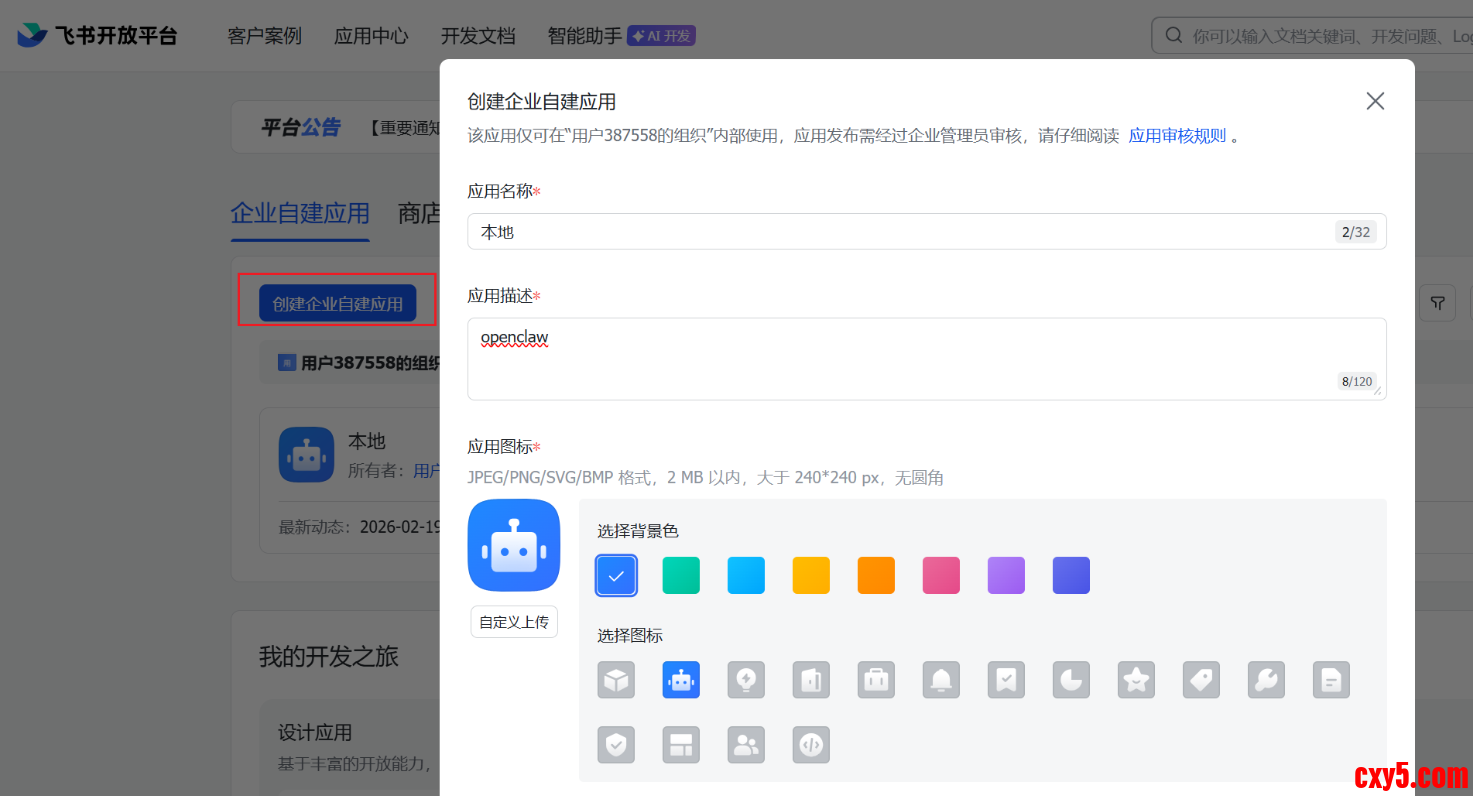
1、飞书开放平台新建机器人应用
访问飞书开放平台
创建企业自建应用 → 选择机器人类型 → 填写基本信息 → 创建
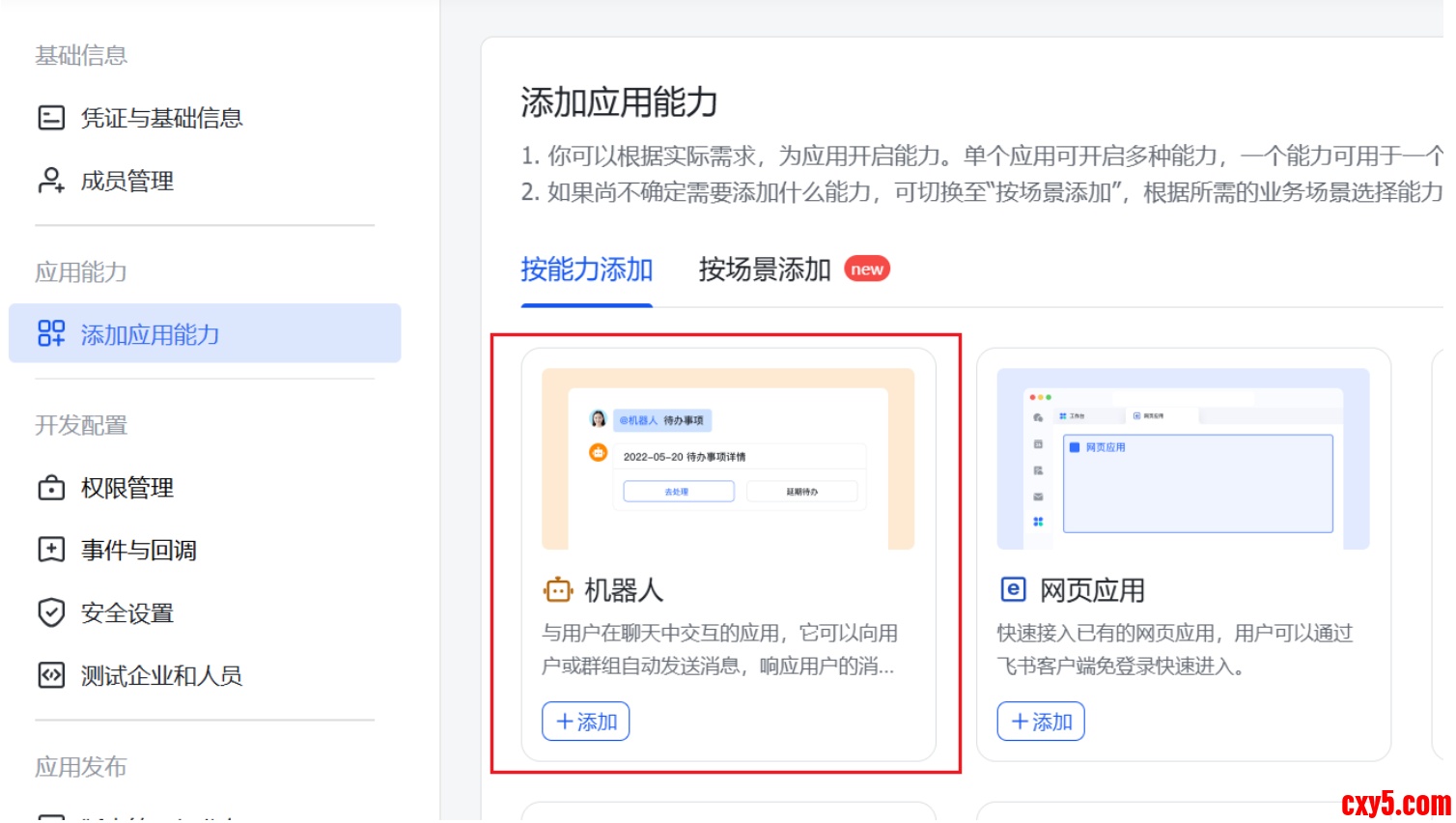
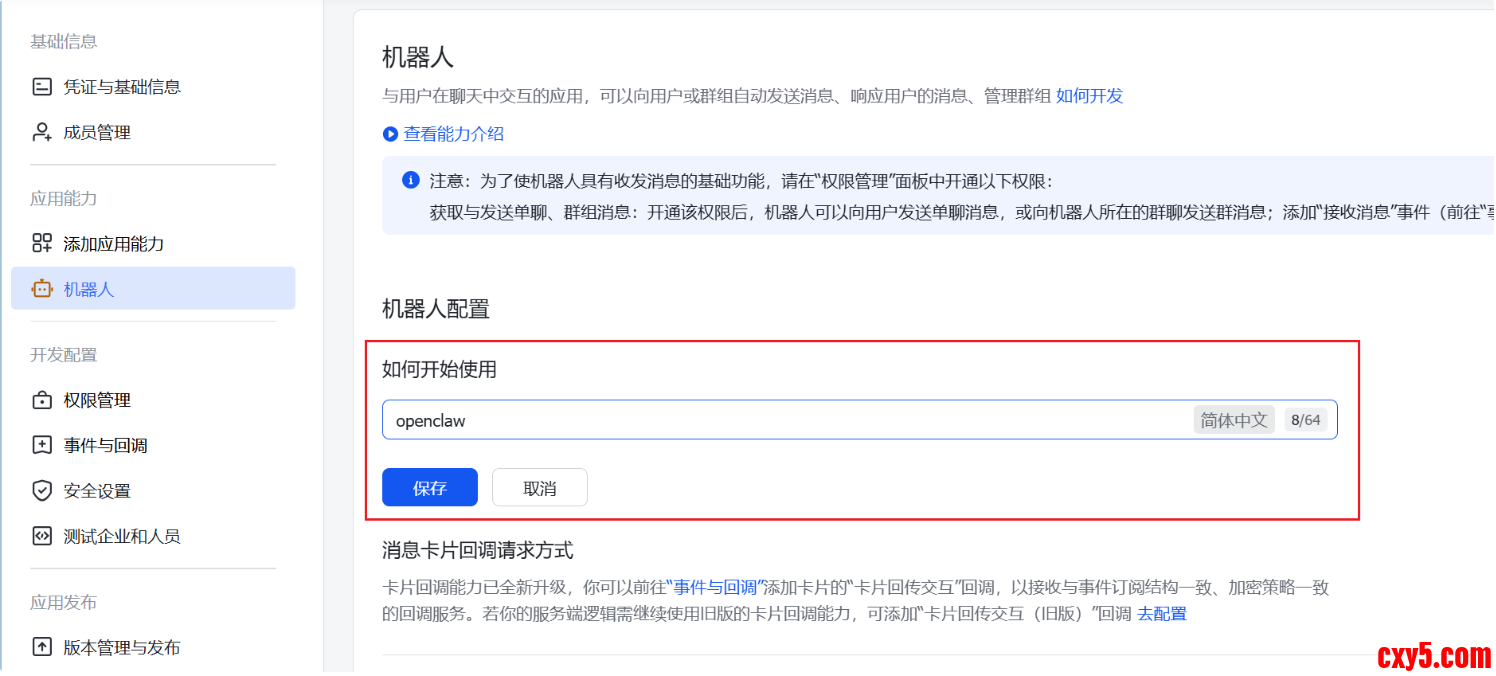
选择机器人,继续下一步
输入内容(自定义)
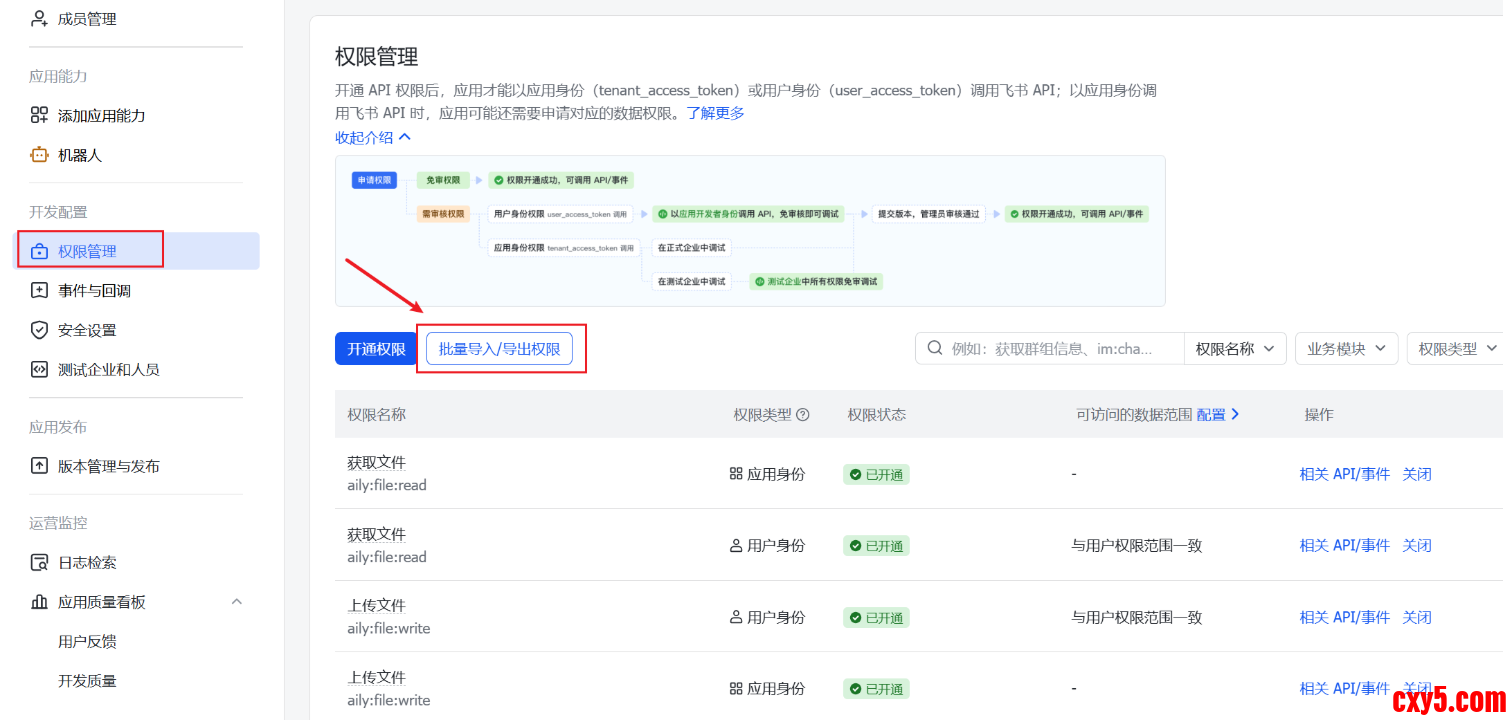
在权限管理/批量导入/导出权限中清空原有权限,粘贴复制下方内容- {
- "scopes": {
- "tenant": [
- "aily:file:read",
- "aily:file:write",
- "application:application.app_message_stats.overview:readonly",
- "application:application:self_manage",
- "application:bot.menu:write",
- "cardkit:card:write",
- "contact:contact.base:readonly",
- "contact:user.employee_id:readonly",
- "corehr:file:download",
- "docs:document.content:read",
- "event:ip_list",
- "im:chat",
- "im:chat.access_event.bot_p2p_chat:read",
- "im:chat.members:bot_access",
- "im:message",
- "im:message.group_at_msg:readonly",
- "im:message.group_msg",
- "im:message.p2p_msg:readonly",
- "im:message:readonly",
- "im:message:send_as_bot",
- "im:resource",
- "sheets:spreadsheet",
- "wiki:wiki:readonly"
- ],
- "user": [
- "aily:file:read",
- "aily:file:write",
- "contact:contact.base:readonly",
- "im:chat.access_event.bot_p2p_chat:read"
- ]
- }
- }
在「凭证与基础信息」中复制 App ID 和 App Secret。(如果是从第二步跳过来的,到这一步先返回OpenClaw的配置指引,继续配置指引操作)。
指定位置输入刚才复制的飞书机器人App ID 和 App Secret,继续下一步直到向导完成
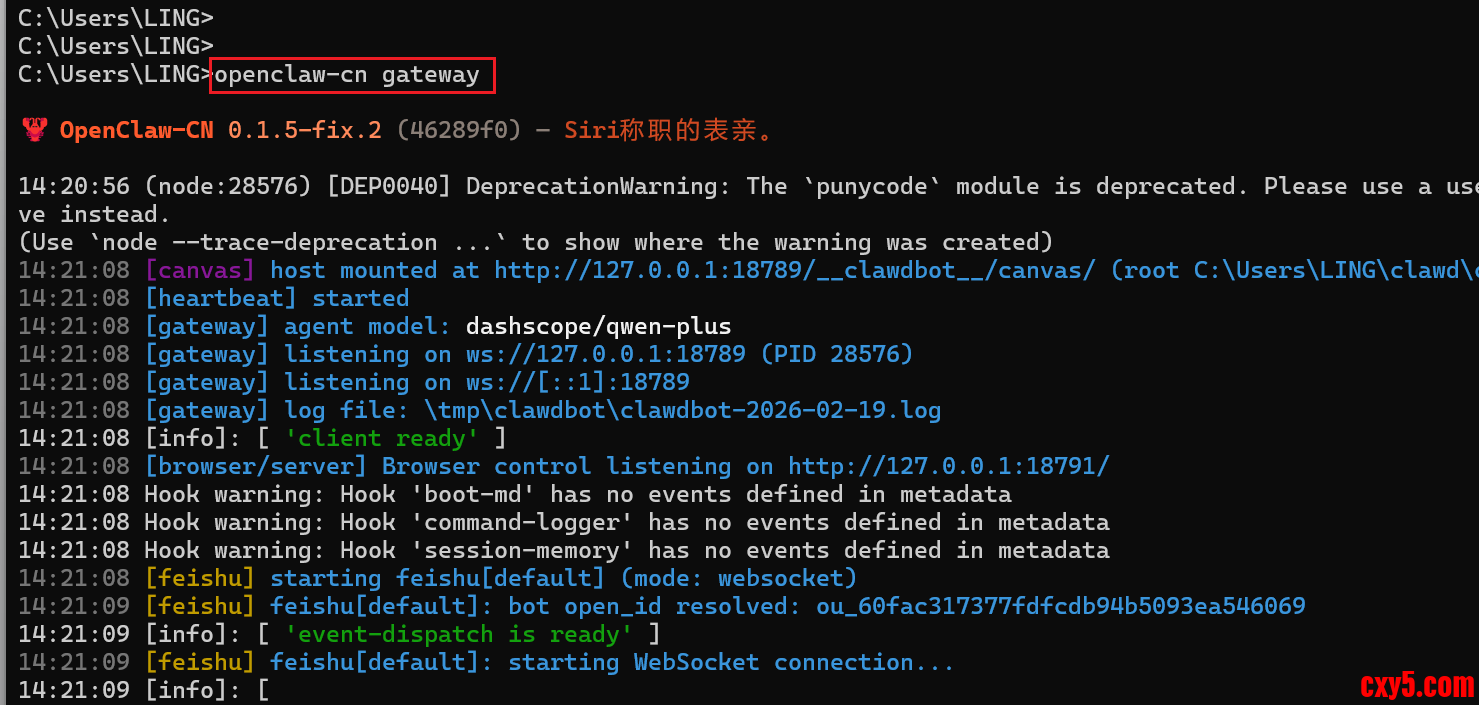
配置完成后,启动 OpenClaw 的网关(负责 WebSocket 长连接):
- 看到类似 “Listening on http://127.0.0.1:18789” 或 “Gateway ready” 即启动成功。
- 保持这个窗口运行(或用 nohup / pm2 后台运行)。
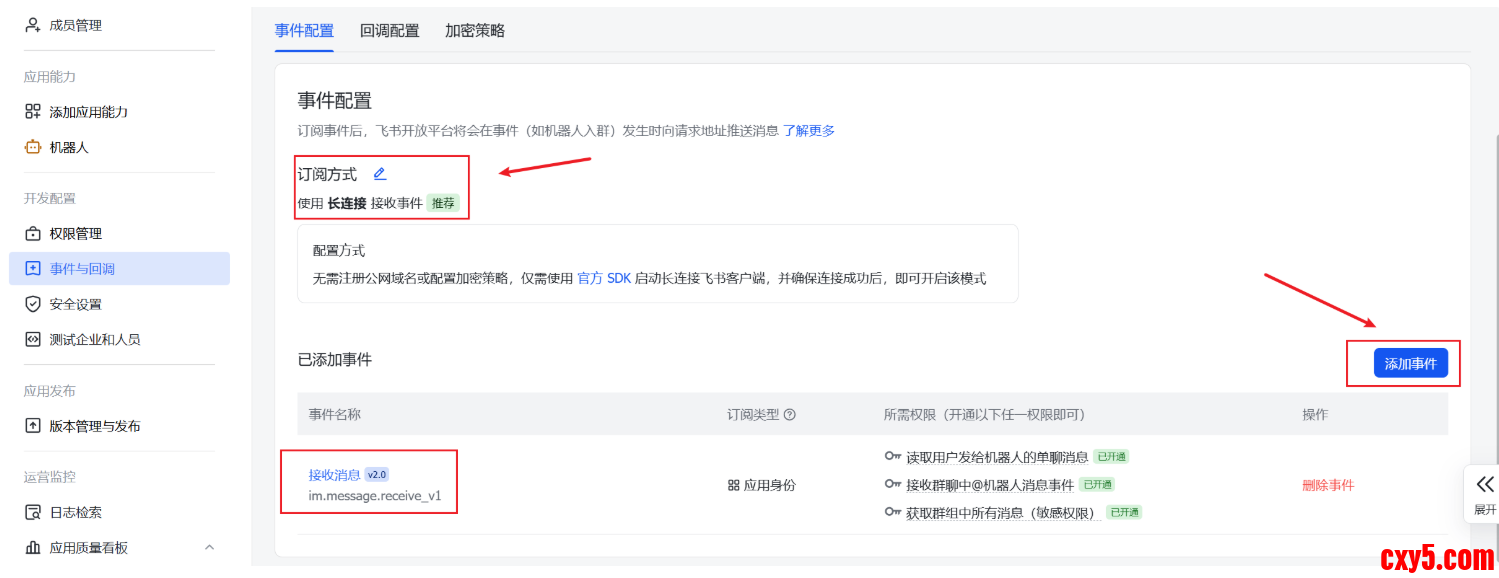
进入「事件与回调」:
订阅方式选择 长连接订阅方式(不可选 HTTP 回调)。
添加事件:至少包含 im.message.receive_v1(接收消息)。
保存设置。
注意:事件订阅和回调配置建议在openclaw部署完成后统一在飞书后台设置,避免向导卡住。
2、访问管理后台并验证连接
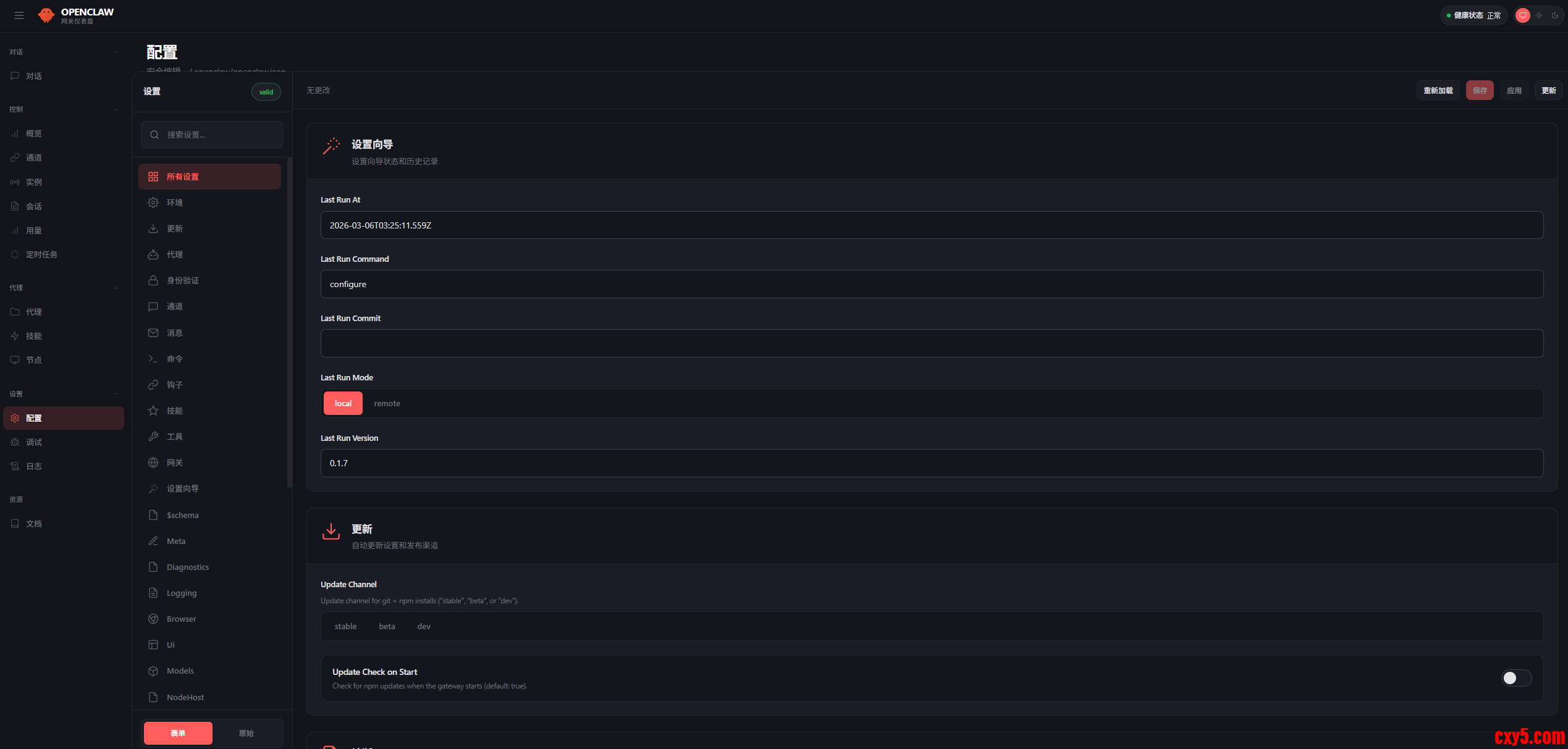
浏览器打开命令中提示的网址,或者运行OpenClaw 后自动打开的网页(通常是 http://127.0.0.1:18789 或 http://localhost:18789,可能带 token 参数)。
确认飞书渠道已连接:
- 检查事件订阅是否为 长连接模式。
- 确认已添加的事件列表完整。
测试部署是否成功
- 将机器人拉入飞书群或私聊。
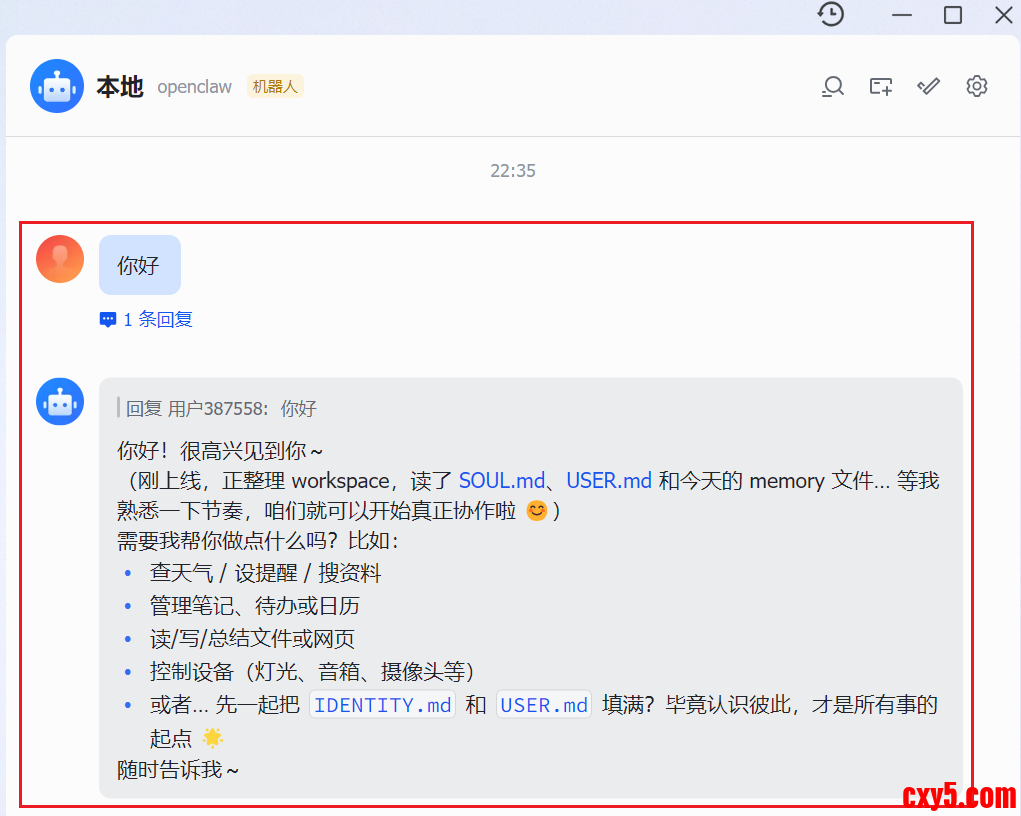
- 发送消息(如 @机器人 你好)。
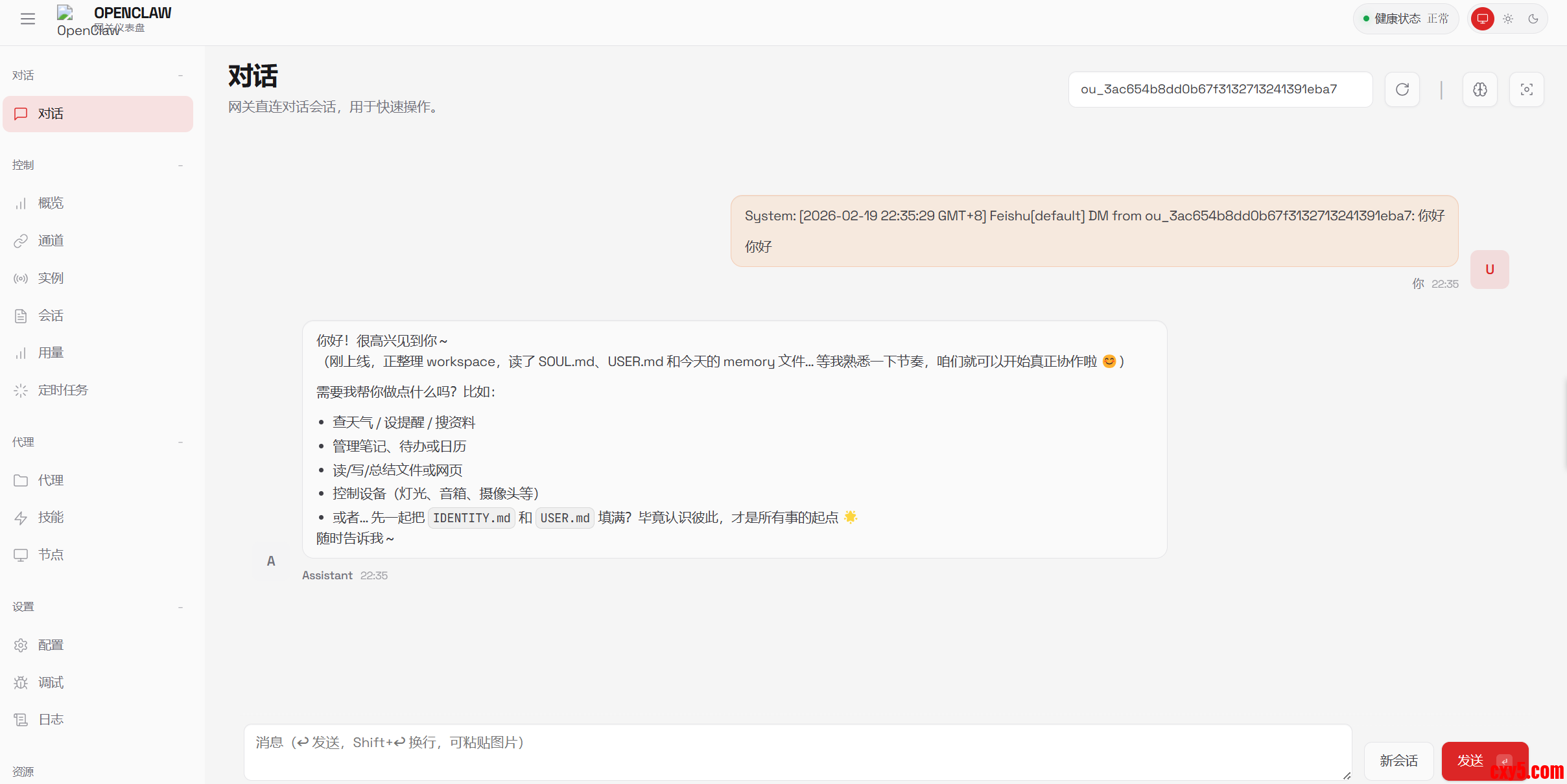
- 如果机器人正常回复(可能简单问候或调用百炼模型生成回答),则部署成功!
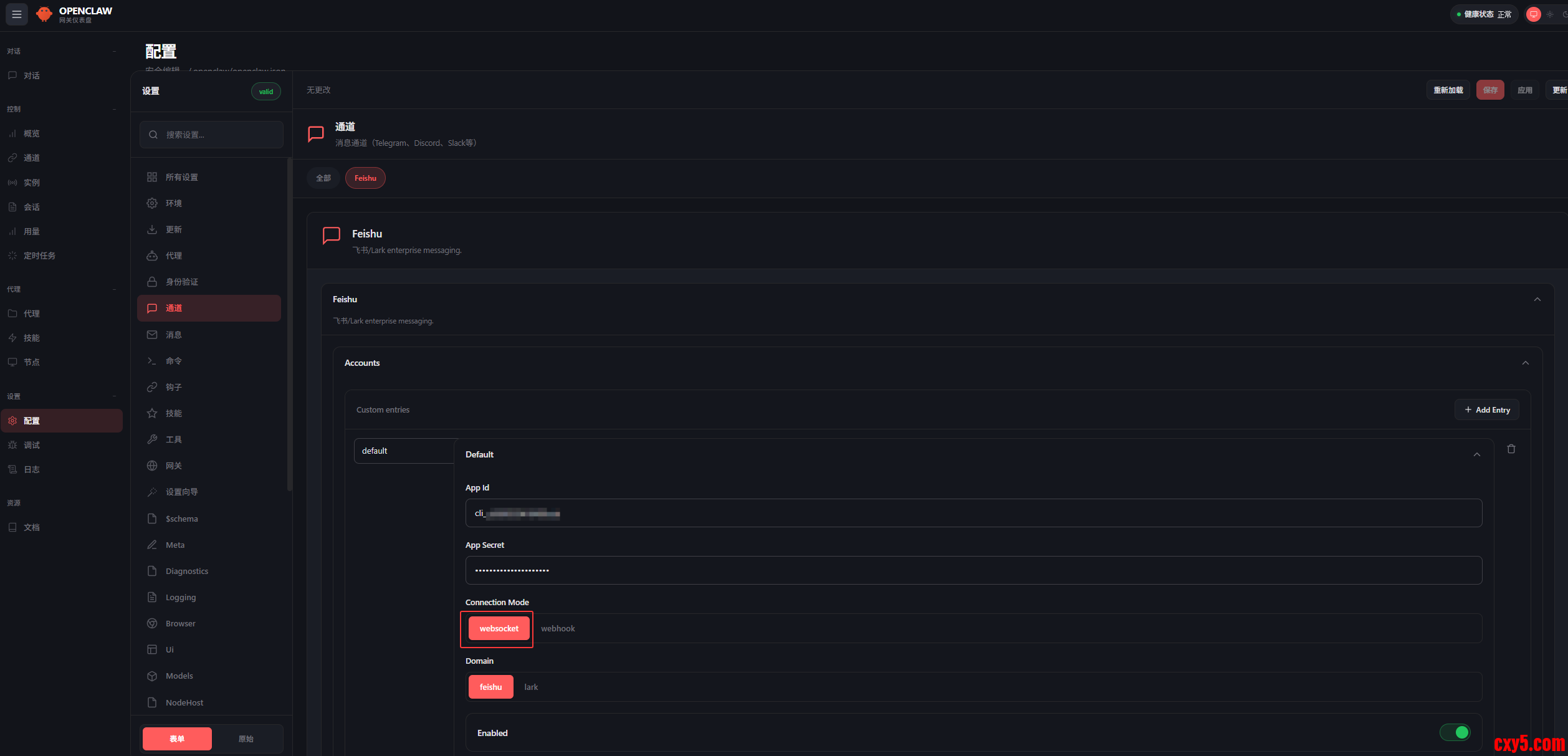
如果有问题检查管理后台的通道里飞书配置是否准确
四、步骤总结
1、检查环境,安装node、npm
2、安装OpenClaw(管理员终端)
3、安装好后新打开管理员终端进入入配置向导
- 第一步通常会问是否继续 → 选择 YES。
- 安装模式选择“快速开始”(QuickStart)
- 模型厂家选择-选择自己使用的对应的,例如Qwen\DeepSeek...
- 认证方式选择 API key , 根据提示输入 API KEY
- 默认模型选择当前
- 前往飞书开放平台新建飞书机器人应用,获取飞书应用 appid 和 appsecret
- 回到向导输入飞书 appid 和 appsecret,进行下一步,安装飞书插件或者使用本地飞书插件,连接方式选择长连接模式(WebSocket)
- 配置技能选择No
- 网关启动如果有重新安装则选择重新安装,否则选择重启选项
- 启动后会自动跳转到OpenClawa网页管理后台,这时候可以在网页进行AI对话
- 回到飞书开放平台,配置权限管理、进行事件配置
- 验证飞书连接
五、OpenClaw 命令
1、启动
来源:程序园用户自行投稿发布,如果侵权,请联系站长删除
免责声明:如果侵犯了您的权益,请联系站长,我们会及时删除侵权内容,谢谢合作! |


 提升卡
提升卡 置顶卡
置顶卡 沉默卡
沉默卡 喧嚣卡
喧嚣卡 变色卡
变色卡 千斤顶
千斤顶 照妖镜
照妖镜


