如果你第一次接触 Rokid 眼镜生态,RokidDemo 就是你的“手机端和眼镜端的桥”。它不是一个只能装起来的示例,而是一个能把手机和眼镜真正连在一起、做互动、做协同的基线工程。你能在它里边看到:
- 扫描发现 Rokid 眼镜,并完成蓝牙连接与鉴权
- 拉取眼镜的状态(电量、音量、亮度、充电)并在手机端展示与调节
- 打开眼镜相机拍照并把图片回传到手机端保存与入库
- 下发自定义界面到眼镜端(比如弹出一个文字提示)
- 发送全局消息/TTS 反馈
- 模拟遥控器按键,通过 HID 报文控制眼镜(方向、返回、音量)
- 把这些交互过程写入数据库,能分页查看记录
一句话:它就是你要做“手机+眼镜”协同应用时的起跑线。项目代码地址已经在github上了,这里感谢作者的代码样例:https://github.com/StudiousXiaoYu/RokidDemo
安装环境(Windows)
这个环节很关键,基本所有“构建失败”“设备不识别”的坑都和环境有关。
安装Kotlin
由于整个项目代码环境是Kotlin环境,我们先本地IDE中安装好相关插件。
安装 Android Studio 和 OpenJDK 11
查看是否有安装环境
winget search --source winget Android | Select-String -Pattern "Android Studio|SDK|Platform Tools|OpenJDK"
安装OpenJDK.11
winget install -e --id Microsoft.OpenJDK.11 --accept-source-agreements --accept-package-agreements
安装AndroidStudio
winget install -e --id Google.AndroidStudio --accept-source-agreements --accept-package-agreements
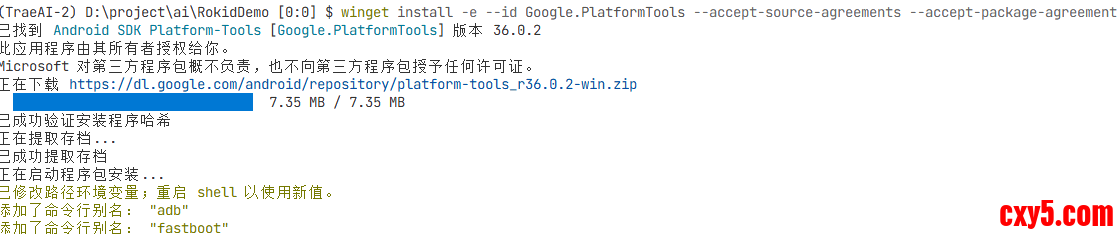
安装PlatformTools
winget install -e --id Google.PlatformTools --accept-source-agreements --accept-package-agreements
自此基本环境就安装完成了。
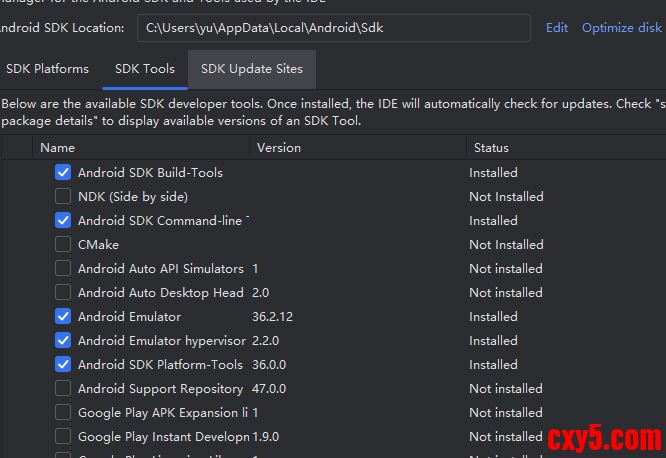
安装 Android SDK 组件
确保安装这些:
- Android SDK Platform 36(匹配项目 compileSdk 36)
- Android SDK Build-Tools 35(或兼容版本)
- Android SDK Platform-Tools(包含 adb)
- Android SDK Command-line Tools (latest)(方便命令行管理)
启动Android SDK Studio后,我们进入设置页找到“SDK Tools”,找到相关的工具,点击下载即可,如图所示:
真机调试准备
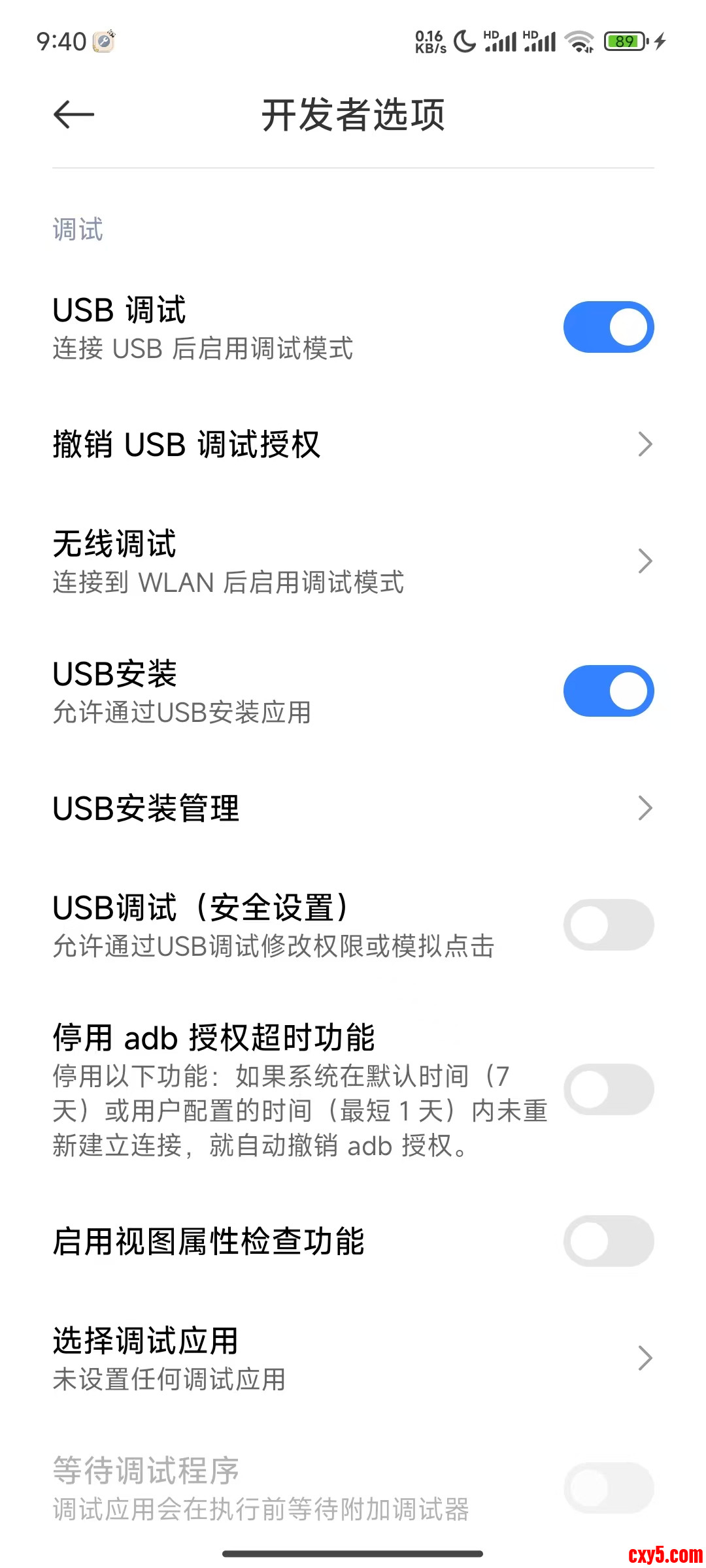
手机开启“开发者选项”和“USB 调试”。
第一次连接时,手机会弹窗问是否允许 USB 调试,请选择允许并勾选“始终允许”。
Windows 某些设备会缺驱动,装 Google USB Driver。确保终端输入 adb devices 能看到设备。
项目技术细节
这一节把工程先跑起来,跟着做就能过构建。 先做三步:设置 local.properties → 添加 Rokid 仓库 → 引入 client-m 依赖。
项目根目录有 local.properties,需要把 sdk.dir 指向你机器的 Android SDK 路径(常见是 C:\Users\你的用户名\AppData\Local\Android\Sdk)。
sdk.dir=C:\Users\yu\AppData\Local\Android\Sdk
仓库与依赖(Gradle)
在顶层加仓库,在模块里加依赖,然后点 Gradle Sync。- // settings.gradle
- pluginManagement {
- repositories {
- gradlePluginPortal()
- google()
- mavenCentral()
- maven { url 'https://maven.rokid.com/repository/maven-public' }
- }
- }
- dependencyResolutionManagement {
- repositoriesMode.set(RepositoriesMode.FAIL_ON_PROJECT_REPOS)
- repositories {
- google()
- mavenCentral()
- maven { url 'https://maven.rokid.com/repository/maven-public' }
- }
- }
- // app/build.gradle
- android {
- defaultConfig {
- minSdk = 28
- }
- }
- dependencies {
- implementation("com.rokid.cxr:client-m:1.0.1-20250812.080117-2")
- }
Manifest 权限与特性(Android 12+)
先把这些权限加到 AndroidManifest.xml,Android 12+ 还需要在运行时申请。- [/code]蓝牙相关权限在连接前先申请;前台服务能避免进程被系统回收。
- [size=6]构建与安装[/size]
- 现在把包编译到真机上。 前置条件:adb devices 显示设备为 device。
- windows的命令脚本已经在项目里了。
- [list=1]
- [*]构建 Debug 包:
- [/list][indent].\gradlew.bat assembleDebug -x lint
- [/indent][list=1]
- [*]安装到设备:
- [/list][indent].\gradlew.bat installDebug
- [/indent][list=1]
- [*]启动入口 Activity:
- [/list][indent]adb shell am start -n com.blue.armobile/com.blue.glassesapp.feature.init.InitActivity
- [/indent]首次进入会弹权限提示,请授予存储与通知权限以免初始化阻塞。
- [align=center]
 [/align]
 - 添加相关的权限后,我们就可以正常进入手机端的应用界面了,如图所示:
- [align=center]
 [/align]
 - [size=5]设备链接[/size]
- 在开始之前,请先完成“SDK 导入”。我这里使用的是蓝牙扫描添加设备。
- [align=center]
 [/align]
 - [size=4]1 查找蓝牙设备[/size]
- [code]package com.rokid.cxrandroiddocsample.helpers
- // imports 省略:请确保已引入 Bluetooth*、Scan*、LiveData、ActivityResultContracts 等相关类
- class BluetoothHelper(
- val context: AppCompatActivity,
- val initStatus: (INIT_STATUS) -> Unit,
- val deviceFound: () -> Unit
- ) {
- companion object {
- const val TAG = "Rokid Glasses CXR-M"
- const val REQUEST_CODE_PERMISSIONS = 100
- // 必要权限:Android 12+ 需申请 BLUETOOTH_SCAN / BLUETOOTH_CONNECT
- private val REQUIRED_PERMISSIONS = mutableListOf(
- Manifest.permission.ACCESS_FINE_LOCATION,
- Manifest.permission.BLUETOOTH,
- Manifest.permission.BLUETOOTH_ADMIN,
- ).apply {
- if (Build.VERSION.SDK_INT >= Build.VERSION_CODES.S) {
- add(Manifest.permission.BLUETOOTH_SCAN)
- add(Manifest.permission.BLUETOOTH_CONNECT)
- }
- }.toTypedArray()
- // 初始化阶段标记:用于引导 UI 与流程
- enum class INIT_STATUS { NotStart, INITING, INIT_END }
- }
- val scanResultMap: ConcurrentHashMap<String, BluetoothDevice> = ConcurrentHashMap()
- val bondedDeviceMap: ConcurrentHashMap<String, BluetoothDevice> = ConcurrentHashMap()
- private var adapter: BluetoothAdapter? = null
- private var manager: BluetoothManager? = null
- // 从 Adapter 拿到 BLE Scanner;设备不支持时抛错并提示授权
- private val scanner by lazy {
- adapter?.bluetoothLeScanner ?: run {
- showRequestPermissionDialog()
- throw Exception("Bluetooth is not supported!!")
- }
- }
- @SuppressLint("MissingPermission")
- // 监听蓝牙是否启用:启用后触发扫描;未启用则引导开启
- private val bluetoothEnabled: MutableLiveData<Boolean> = MutableLiveData<Boolean>().apply {
- this.observe(context) {
- if (this.value == true) {
- initStatus.invoke(INIT_STATUS.INIT_END)
- startScan()
- } else {
- showRequestBluetoothEnableDialog()
- }
- }
- }
- // 引导用户开启系统蓝牙开关
- private val requestBluetoothEnable = context.registerForActivityResult(
- ActivityResultContracts.StartActivityForResult()
- ) { result ->
- if (result.resultCode == Activity.RESULT_OK) {
- adapter = manager?.adapter
- } else {
- showRequestBluetoothEnableDialog()
- }
- }
- private var adapterSetter: BluetoothAdapter? = null
- set(value) {
- field = value
- value?.let {
- if (!it.isEnabled) {
- requestBluetoothEnable.launch(Intent(BluetoothAdapter.ACTION_REQUEST_ENABLE))
- } else {
- bluetoothEnabled.postValue(true)
- }
- }
- }
- private var managerSetter: BluetoothManager? = null
- set(value) {
- field = value
- initStatus.invoke(INIT_STATUS.INITING)
- value?.let { adapterSetter = it.adapter } ?: run { showRequestPermissionDialog() }
- }
- // 权限结果:成功则初始化 BluetoothManager;失败弹权限提示
- val permissionResult: MutableLiveData<Boolean> = MutableLiveData<Boolean>().apply {
- this.observe(context) {
- if (it == true) {
- managerSetter = context.getSystemService(AppCompatActivity.BLUETOOTH_SERVICE) as BluetoothManager
- } else {
- showRequestPermissionDialog()
- }
- }
- }
- // 扫描回调:按设备名缓存,发现设备回调 UI 刷新
- val scanListener = object : ScanCallback() {
- @SuppressLint("MissingPermission")
- override fun onScanResult(callbackType: Int, result: ScanResult?) {
- super.onScanResult(callbackType, result)
- result?.let { r ->
- r.device.name?.let {
- scanResultMap[it] = r.device
- deviceFound.invoke()
- }
- }
- }
- override fun onScanFailed(errorCode: Int) {
- }
- }
- fun checkPermissions() {
- initStatus.invoke(INIT_STATUS.NotStart)
- context.requestPermissions(REQUIRED_PERMISSIONS, REQUEST_CODE_PERMISSIONS)
- context.registerReceiver(
- bluetoothStateListener,
- IntentFilter(BluetoothAdapter.ACTION_STATE_CHANGED)
- )
- }
- @SuppressLint("MissingPermission")
- fun release() {
- context.unregisterReceiver(bluetoothStateListener)
- stopScan()
- permissionResult.postValue(false)
- bluetoothEnabled.postValue(false)
- }
- private fun showRequestPermissionDialog() { }
- private fun showRequestBluetoothEnableDialog() { }
- @SuppressLint("MissingPermission")
- @RequiresPermission(Manifest.permission.BLUETOOTH_SCAN)
- fun startScan() {
- scanResultMap.clear()
- try {
- // 使用 Service UUID 过滤 Rokid 眼镜
- scanner.startScan(
- listOf(
- ScanFilter.Builder()
- .setServiceUuid(ParcelUuid.fromString("00009100-0000-1000-8000-00805f9b34fb"))
- .build()
- ),
- ScanSettings.Builder().build(),
- scanListener
- )
- } catch (_: Exception) { }
- }
- @RequiresPermission(Manifest.permission.BLUETOOTH_SCAN)
- fun stopScan() {
- // 停止扫描,释放回调
- scanner.stopScan(scanListener)
- }
- val bluetoothStateListener = object : BroadcastReceiver() {
- override fun onReceive(context: Context?, intent: Intent?) {
- val action = intent?.action
- if (action == BluetoothAdapter.ACTION_STATE_CHANGED) {
- val state = intent.getIntExtra(BluetoothAdapter.EXTRA_STATE, BluetoothAdapter.ERROR)
- if (state == BluetoothAdapter.STATE_OFF) {
- initStatus.invoke(INIT_STATUS.NotStart)
- bluetoothEnabled.postValue(false)
- }
- }
- }
- }
- }
- fun initDevice(context: Context, device: BluetoothDevice){
- // 通过 CXR 初始化蓝牙模块,监听连接信息与状态
- CxrApi.getInstance().initBluetooth(context, device, object : BluetoothStatusCallback{
- override fun onConnectionInfo(
- socketUuid: String?,
- macAddress: String?,
- rokidAccount: String?,
- glassesType: Int
- ) {
- // 成功返回 socketUuid 与 macAddress,用于后续 connectBluetooth
- socketUuid?.let { uuid ->
- macAddress?.let { address->
- connect(context, uuid, address)
- }
- }
- }
- // 蓝牙已建立数据通道
- override fun onConnected() { }
- // 蓝牙数据通道断开
- override fun onDisconnected() { }
- // 初始化失败,携带错误码
- override fun onFailed(p0: ValueUtil.CxrBluetoothErrorCode?) { }
- })
- }
- fun connect(context: Context, socketUuid: String, macAddress: String){
- // 使用初始化阶段返回的 socketUuid 与 macAddress 建立蓝牙通信链路
- CxrApi.getInstance().connectBluetooth(context, socketUuid, macAddress, object : BluetoothStatusCallback{
- override fun onConnectionInfo(
- socketUuid: String?,
- macAddress: String?,
- rokidAccount: String?,
- glassesType: Int
- ) { }
- // 连接成功
- override fun onConnected() { }
- // 连接断开
- override fun onDisconnected() { }
- // 连接失败,查看错误码定位问题
- override fun onFailed(p0: ValueUtil.CxrBluetoothErrorCode?) { }
- })
- }
- fun getConnectionStatus(): Boolean{
- // true:已连接;false:未连接
- return CxrApi.getInstance().isBluetoothConnected
- }
- fun deInit(){
- // 释放蓝牙通信模块,清理内部状态
- CxrApi.getInstance().deinitBluetooth()
- }
- fun reconnect(context: Context, socketUuid: String, macAddress: String){
- // 断开后使用同一 socketUuid 与 macAddress 尝试重连
- CxrApi.getInstance().connectBluetooth(context, socketUuid, macAddress, object : BluetoothStatusCallback{ })
- }
- fun initWifi(): ValueUtil.CxrStatus?{
- // 初始化 Wi‑Fi P2P 通信模块,蓝牙链路建立后再使用
- return CxrApi.getInstance().initWifiP2P(object : WifiP2PStatusCallback{
- override fun onConnected() { /* Wi‑Fi P2P 建立成功 */ }
- override fun onDisconnected() { /* Wi‑Fi P2P 断开 */ }
- override fun onFailed(errorCode: ValueUtil.CxrWifiErrorCode?) { /* 根据错误码处理 */ }
- })
- }
- fun getWiFiConnectionStatus(): Boolean{
- // true:Wi‑Fi P2P 已连接;false:未连接
- return CxrApi.getInstance().isWifiP2PConnected
- }
- private fun deinitWifi(){
- // 释放 Wi‑Fi P2P 模块
- CxrApi.getInstance().deinitWifiP2P()
- }
- 扫描阶段只做发现与过滤,关键是拿到设备标识(名称、MAC 等)
- initBluetooth 返回 socketUuid 与 macAddress,这两个是后续通信的入口参数
- 真正的数据链路在 connectBluetooth 建立,成功后才算可用
- 连接状态用 isBluetoothConnected 判断,断开要及时做 UI 与重试处理
- Wi‑Fi P2P 作为大数据传输通道,建议在蓝牙稳定后再开启,避免耗电与不必要的失败
拍照录音
拍照(三种途径)
- 单机按键拍照:先设置分辨率,照片存入未同步媒体文件
- AI 场景拍照:打开相机并拍照,经蓝牙返回 WebP 字节
- 唤起相机拍照:直接拿到照片路径,再做本地/同步处理
- // 单机按键:设置拍照分辨率
- CxrApi.getInstance().setPhotoParams(width, height)
- // AI 场景:打开相机 + 拍照(quality: 0~100)
- CxrApi.getInstance().openGlassCamera(width, height, quality)
- CxrApi.getInstance().takeGlassPhoto(width, height, quality, photoResultCallback)
- // 直接唤起相机:返回照片路径
- CxrApi.getInstance().takeGlassPhoto(width, height, quality, photoPathCallback)
数据操作
数据操作前请确保设备处于蓝牙连接状态;同步媒体文件前需先初始化 Wi‑Fi 通信模块。
向眼镜端发送数据
- val streamCallback = object : SendStatusCallback {
- override fun onSendSucceed() {}
- override fun onSendFailed(errorCode: ValueUtil.CxrSendErrorCode?) {}
- }
- CxrApi.getInstance().sendStream(ValueUtil.CxrStreamType.WORD_TIPS, bytes, fileName, streamCallback)
读取未同步媒体文件数量
- val unSyncCallback = object : UnsyncNumResultCallback {
- override fun onUnsyncNumResult(status: ValueUtil.CxrStatus?, audioNum: Int, pictureNum: Int, videoNum: Int) {}
- }
- CxrApi.getInstance().getUnsyncNum(unSyncCallback)
监听眼镜端媒体文件更新
- val mediaFileUpdateListener = object : MediaFilesUpdateListener { override fun onMediaFilesUpdated() {} }
- CxrApi.getInstance().setMediaFilesUpdateListener(mediaFileUpdateListener)
同步媒体文件(需 Wi‑Fi)
- val syncCallback = object : SyncStatusCallback {
- override fun onSyncStart() {}
- override fun onSingleFileSynced(fileName: String?) {}
- override fun onSyncFailed() {}
- override fun onSyncFinished() {}
- }
- CxrApi.getInstance().startSync(savePath, arrayOf(ValueUtil.CxrMediaType.PICTURE, ValueUtil.CxrMediaType.VIDEO), syncCallback)
- CxrApi.getInstance().syncSingleFile(savePath, ValueUtil.CxrMediaType.PICTURE, fileName, syncCallback)
- CxrApi.getInstance().stopSync()
常见问题与排障
- 依赖解析失败 → 未配置 Rokid 仓库 → 在 settings.gradle 添加 maven 仓库
- 蓝牙扫描失败 → 未申请运行时权限 → 申请 BLUETOOTH_SCAN/CONNECT
- 鉴权失败 → .lc 未打包或资源 ID 错误 → 放入 res/raw 并读取校验
- 构建错误 → compileSdk 与 SDK 不匹配 → 统一为 compileSdk 36
- 初始化卡住 → 未授予存储/通知权限 → 在首次启动时授予权限
总结
到这里你已经把环境、依赖、权限都配好,能连上眼镜并跑过音量/亮度、拍照、消息和数据记录。在这篇文章中,我们详细介绍了如何搭建与优化Rokid眼镜和手机端的协同应用。通过提供的示例代码和详细的安装步骤,读者能够快速上手,完成手机与眼镜的连接,并实现音量调节、拍照、信息推送等基础功能。关键的技术点包括环境配置、Android Studio的设置、以及如何进行设备连接与权限管理等。
通过实际的功能实现案例,如蓝牙连接、TTS反馈和远程控制等,我们进一步探讨了如何利用CXR SDK实现眼镜与手机的交互。这些功能不仅能帮助开发者更好地理解眼镜端与手机端的通讯机制,还能够为未来应用的扩展和优化奠定基础。
来源:程序园用户自行投稿发布,如果侵权,请联系站长删除
免责声明:如果侵犯了您的权益,请联系站长,我们会及时删除侵权内容,谢谢合作! |







 提升卡
提升卡 置顶卡
置顶卡 沉默卡
沉默卡 喧嚣卡
喧嚣卡 变色卡
变色卡 千斤顶
千斤顶 照妖镜
照妖镜


